تمرين 4: نمط وتصميم الخرائط
متطلبات الإكمال
4. نمط الطبقات الاتجاهية
هذا التمرين هو استمرارية للتمرين3ب.
- قم بتشغيل برنامج QGIS إذا لم يكن قيد التشغيل بالفعل.
- افتح مشروع QGIS المسمى exercice_3b.qgz، وإلا فابدأ بمشروع فارغ.
-
أضف كافة الطبقات الاتجاهية الموجودة في المجلد données_exo4 إلى لوحة الخريطة
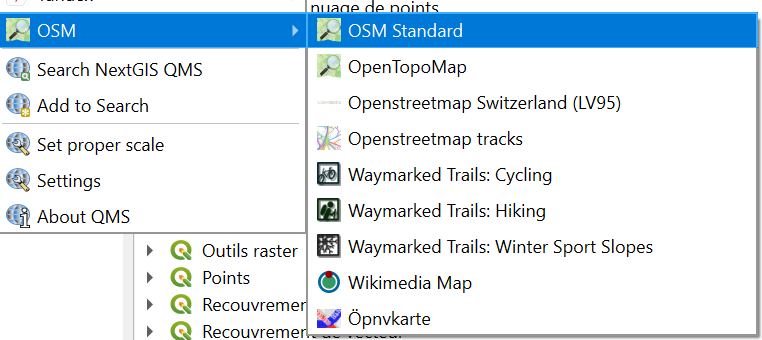
- في الخلفية، يمكن استخدام مرئية فضائية أو خريطة عالمية كصور خلفية عبر ملحق QuickMapServices. من القائمة، اختر الويب [Web] ← [QuickMapServices] أو [OpenLayers plugin] ← [OSM]← [OSM standard]. هذه خطوة اختيارية.
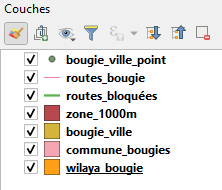
- رتب الطبقات الاتجاهية ومرئية Google Satellite بترتيب مفيد عن طريق سحب العناصر في قائمة الطبقات. على سبيل المثال، تكون صور الخلفية هي الطبقات الأكثر انخفاضاً (في الأسفل).
- نبدأ الآن بترميز الطبقات الاتجاهية. يتم تعيين نمط عشوائي لكل طبقة عند فتحها؛ حيث يشمل الترميز الألوان والأشكال والأحجام والتسميات النصية. يتم ضبط الترميز عبر "خصائص" كل طبقة (النقر بالزر الأيمن على الطبقة) أو باستخدام لوحة "ترميز الطبقة" بالضغط على <F7>.
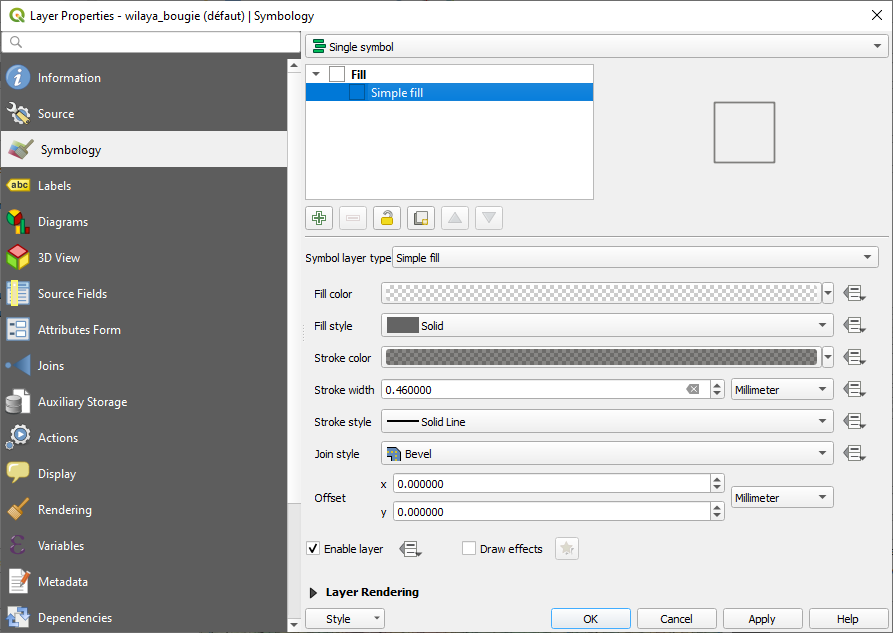
- اختر الآن "wilaya_bougie" ← خصائص [Propriétés] ← ترميز [Symbologie] وقم بتغيير الإعدادات كما في النافذة التالية :
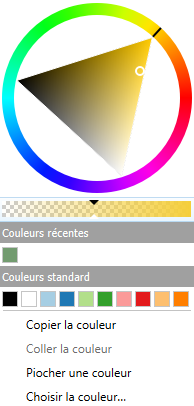
- اختر تعبئة شفافة وشفافية للحد بنسبة 50%.
-
انقر على تطبيق ثم موافق.
- قم بإلغاء تفعيل طبقة communes_bougie في الوقت الحالي.
-
اختر طبقة bougie_ville_point ← خصائص [Propriétés] ← ترميز [Symbologie]
- بإمكانكم ضبط إعدادات ترميز النقطة بأنفسكم، ولكننا في هذه الحالة سنستخدم ترميزاً محفوظاً مسبقاً في برنامج QGIS.
-
انتقل إلى قائمة الرموز المحفوظة في أسفل نافذة الترميز واختر الرمز المسمى topo pop captial.
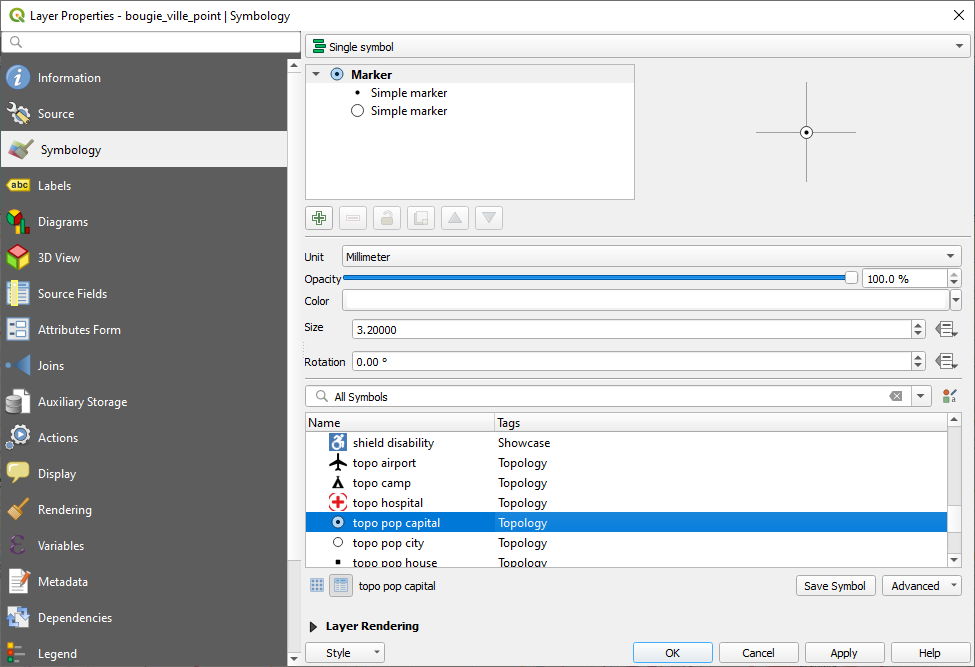
ابقِ الوحدات بالملليمترات وقم بتعديل حجم الرمز حتى تجد الحجم الذي يلائمك. لا تنسَ النقر على "تطبيق" في كل مرة لمشاهدة التغيير على لوحة الخريطة.
- انقر على "تطبيق" ثم على "موافق" عند الانتهاء من الاختيار.
- من المفيد أحياناً إضافة تسميات على المعالم في الخريطة لتوضيح المزيد من المعلومات.
-
في نفس الطبقة "bougie_ville_point" ← خصائص [Propriétés] ← تسميات [Étiquettes]
 وتأكد من تحديد الخيارات كما هو موضح في مربع الحوار أدناه:
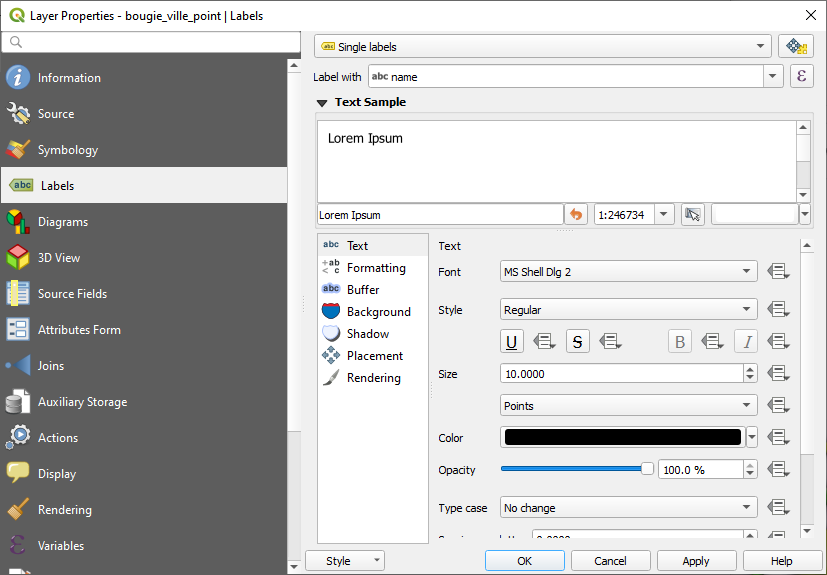
قم بتعديل إعدادات التنسيق، والحزام (Tampon)، والتموضع حتى تحصل على نتيجة ترضيك. انقر على "موافق".
- اختر الآن طبقة zone_1000m وانتقل إلى نافذة الترميز.
- انقر على تعبئة بسيطة [Remplissage simple] واختر لوناً أزرق فاتحاً.
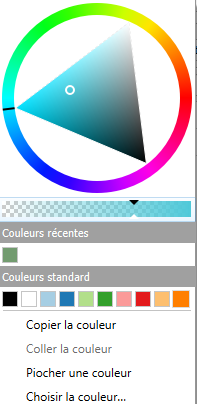
- انقر على
 واضبط الشفافية على 50% بشكل تقريبي
- في لون الحد [Couleur du trait] اختر اللون الأبيض. وتأكد من تحديد الإعدادات الأخرى كما هو موضح في النافذة التالية
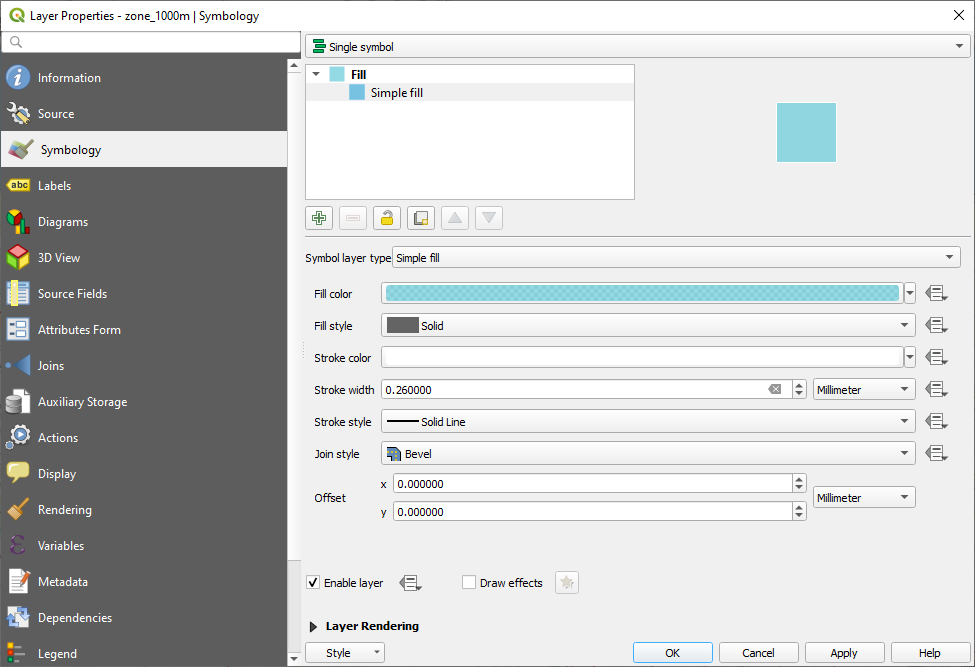
- انقر على "تطبيق" ثم "موافق" ولاحظ التغيير.
يمكننا نسخ الأنماط بين الطبقات التي تنتمي لنفس النوع.
- بزر الفأرة الأيمن، انقر على طبقة zone_1000m وانقر على أنماط [Styles] ← نسخ النمط [Copier le style] ← جميع فئات النمط [Toutes catégories de style].
- حدد الآن طبقة limites_bougie_commune وانقر بزر الفأرة الأيمن أنماط [Styles] ← لصق النمط [Coller le style] ← جميع فئات النمط [Toutes catégories de style].
- إن النمط المخصص لهذه الطبقة مشابه لنمط zone_1000m. قم بتغيير لون التعبئة إلى الأحمر السلموني ولون الحد إلى الأسود، ثم انقر على "موافق"
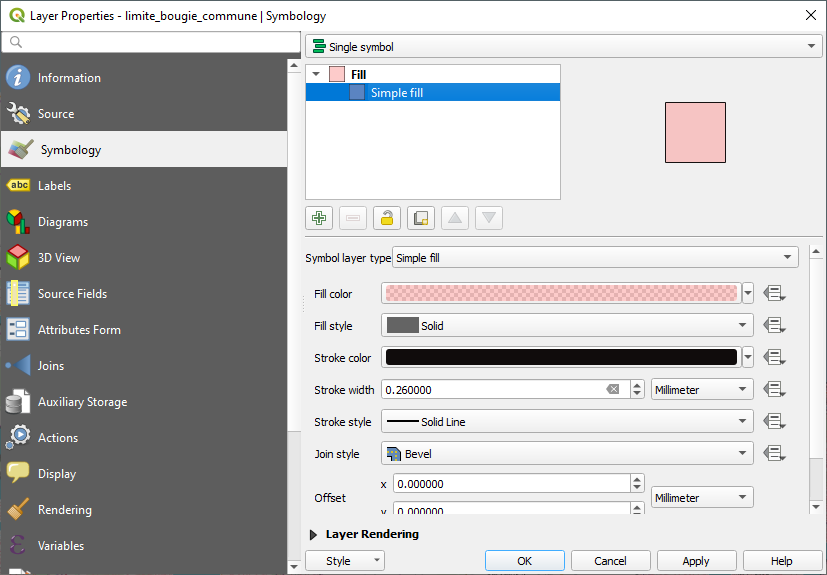
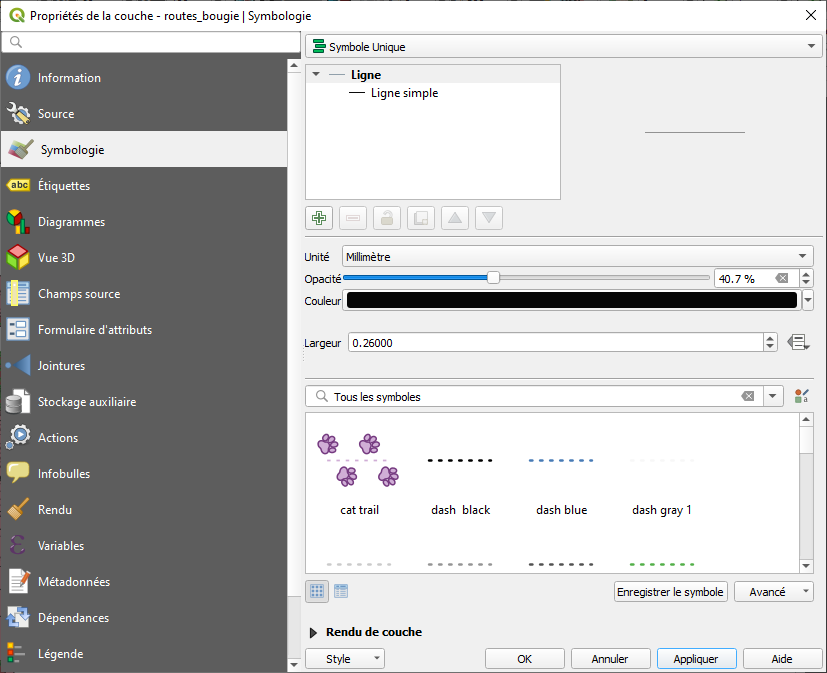
- اختر طبقة routes_bougie ثم انتقل إلى خصائص [Propriétés] ← ترميز [Symbologie]، واضبط الإعدادات كما هو موضح أدناه:
- اختر طبقة routes_bloquées ثم خصص لها الرمز المحفوظ مسبقاً "Topo railway" واختر اللون الأحمر