تمرين 4: نمط وتصميم الخرائط
6. نمط الخريطة باستخدام الملفات الشبكية [Raster]
6.1. تخصيص نمط لملف شبكي [Raster]
- قم بإلغاء تفعيل جميع الطبقات الاتجاهية (Vector layers) في الوقت الحالي، على أن تعيد تفعيلها عند نهاية هذا الجزء من التمرين
- قم بتفعيل طبقة mnt_bougie.
- تمثل طبقة mnt_bougie نموذج الارتفاعات الرقمي (MNT)، والقيم الموضحة هي قيم ارتفاعات؛ حيث يتم تخصيص الترميز لهذا النوع تلقائياً بالنمط الأسود والأبيض
- بالنسبة لطبقة mnt_bougie، انتقل إلى خصائص [Propriétés] ← ترميز [Symbologie]، واختر نوع العرض لون زائف بنطاق أحادي [Pseudo-couleur à bande unique].
وسع قسم إعدادات قيم الحد الأدنى/الأقصى [Paramètres de valeurs Min/Max].
حدد الحد الأدنى / الأقصى [Min / Max] ثم انقر على زر تحميل [Charger].
تلاحظون أن قيم الحد الأدنى والأقصى تتغير؛ وهذا يحدث كثيراً مع الملفات الشبكية (Raster)، لذا يجب دائماً التحقق مما إذا كانت القيم المتطرفة معروضة أم لا
5. اختر نوع الاستيفاء خطي [Linéaire] وكذلك تدرج الألوان؛ ثم انقر على تصنيف [Classer]. قم بتحسين مدى كل فئة من خلال النقر على القيمة وكتابة الرقم المطلوب.
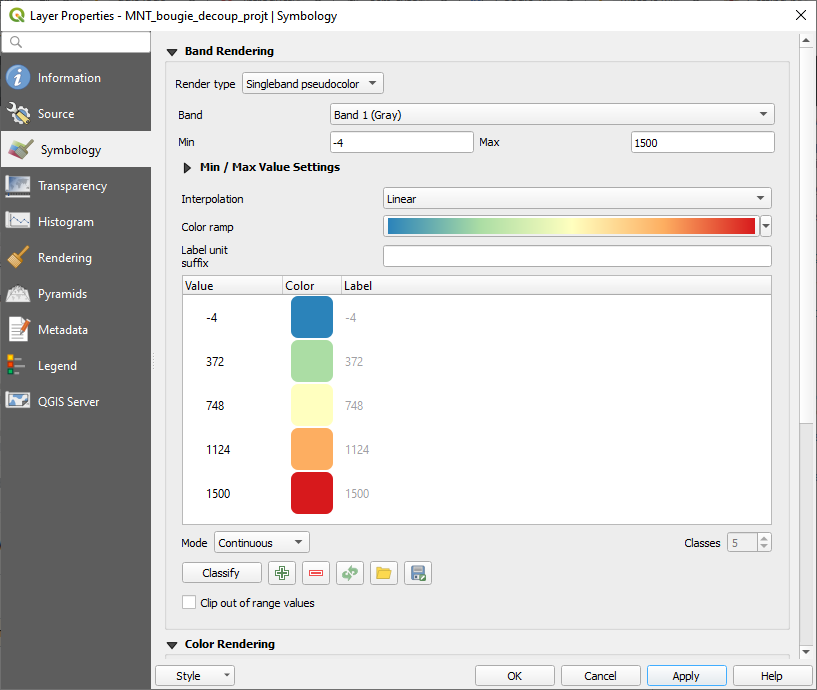
للحصول على تمثيل بصري بديهي، يمكنكم عكس ترتيب تدرج الألوان لكي تأخذ قيم الحد الأقصى اللون الأحمر، والقيم المنخفضة اللون الأخضر.
6. إذا كنتم ترغبون في الوصول إلى لوحات ألوان متخصصة، انتقلوا إلى لون [Couleur] ← تدرج ألوان جديد [Nouvelle palette de couleurs...] ← [cpt-city]، ثم اضغطوا "موافق". هذه عبارة عن لوحات ألوان مصممة لمختلف أهداف التمثيل المتدرج(Graduated visualization).
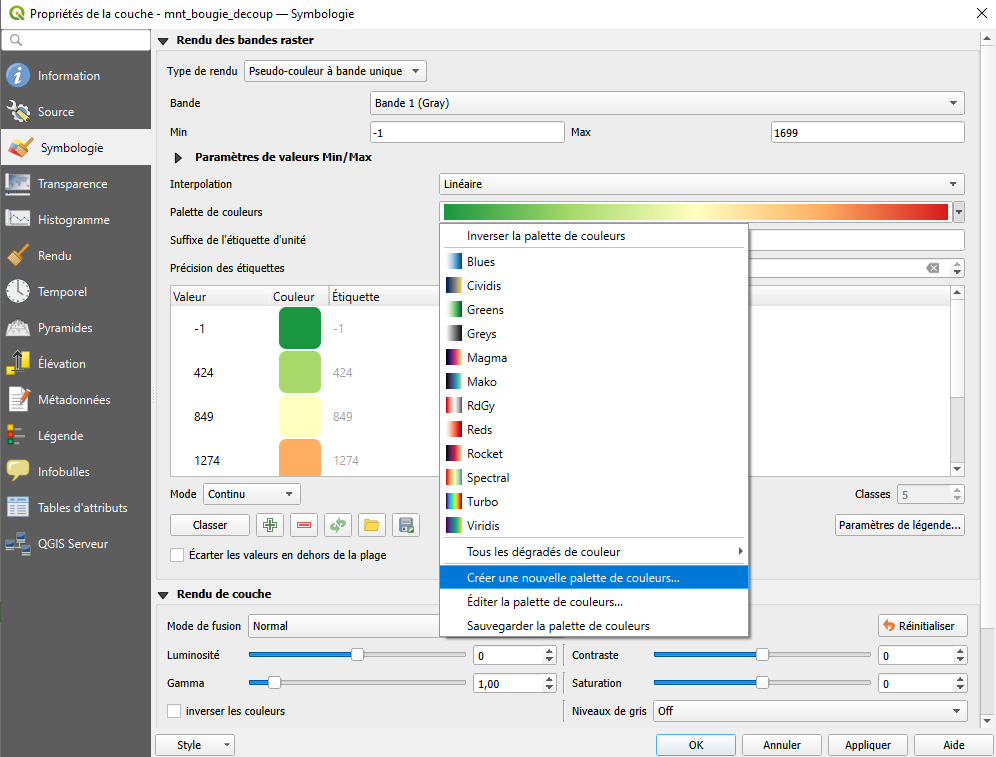
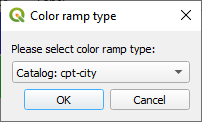
7. في مربع الحوار، اختر "الطبوغرافيا" (Topography) 🡺 "wiki-schwarzwald-cont".
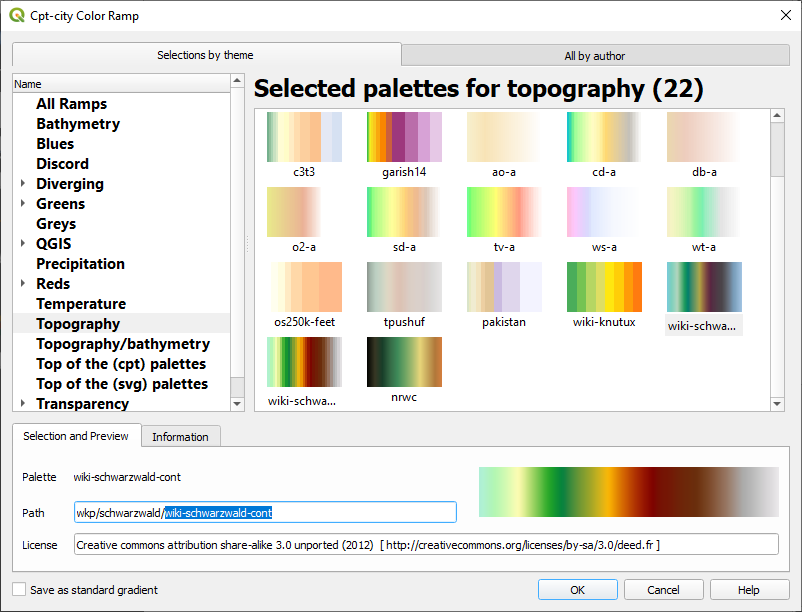
8. انقر على "موافق" (OK).