Tutorial: Puntenwolken downloaden en visualiseren in QGIS
6. Point clouds in 3D visualiseren
Je hebt nu instellingen verandert voor de 2D-kaartweergave. We kunnen de point cloud laag ook visualiseren in de 3D-kaartweergave.
Laten we dat eerst met de RGB kleurtjes doen.
- Zet de renderer in het Laag opmaken paneel terug op RGB.

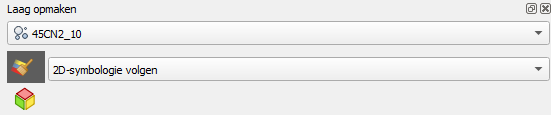
Instellingen voor de 3D-kaartweergave kan je doen in het 3D-kaartweergave  tabblad van het Laag opmaken paneel. Standaard staat ingesteld dat de 3D-kaartweergave de 2D-symbologie moet volgen. Dat laten we zo.
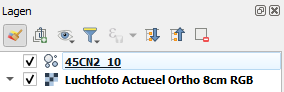
2. Om de lege plekken (ontbrekende punten) op te vullen, maak je luchtfotolaag zichtbaar door het vakje in het Lagen paneel aan te vinken.
3. Kies in het hoofdmenu Beeld | 3D-kaartweergaven | Nieuwe 3D-kaartweergave.

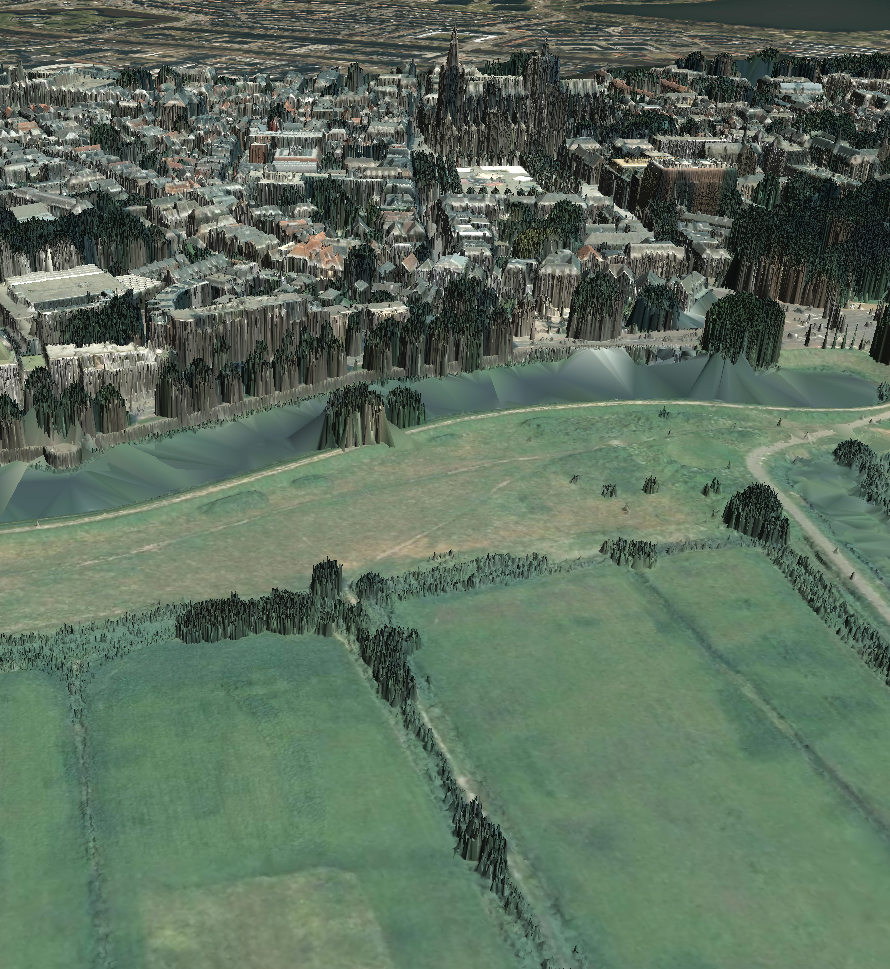
Dit zal een nieuw venster voor de 3D-weergave laden en begint met het renderen van de point cloud-laag.
4. Maximaliseer het 3D-kaart 1 venster.
Nu kun je navigeren in de 3D-weergave. Je kunt het kompaspaneel aan de rechterkant van het venster gebruiken door op  te klikken of proberen de muis te gebruiken. Door met het scrollwiel te slepen, kantelt het beeld. Door met de linker muisknop te slepen, kun je in alle richtingen pannen. Door met de rechter muisknop te slepen, kun je in- en uitzoomen. Als je kompaspaneel niet nodig hebt kan je op klikken om het paneel te verbergen.
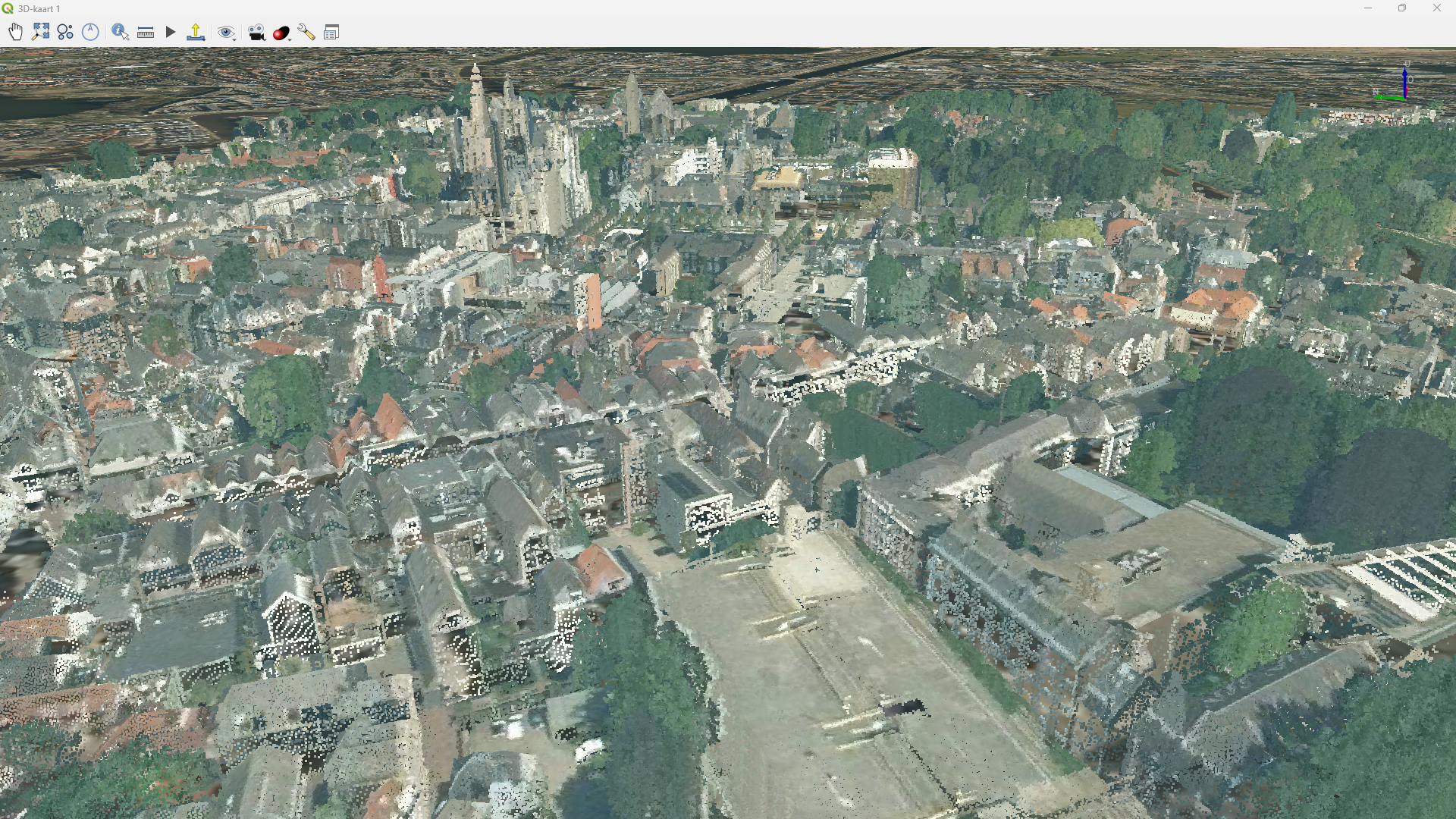
- Probeer andere attributen te visualiseren in de 2D- en 3D-kaartweergaven door de instellingen in het Laag opmaken paneel te veranderen.
- Gebruik de
 tool om hoogtes van gebouwen te meten.
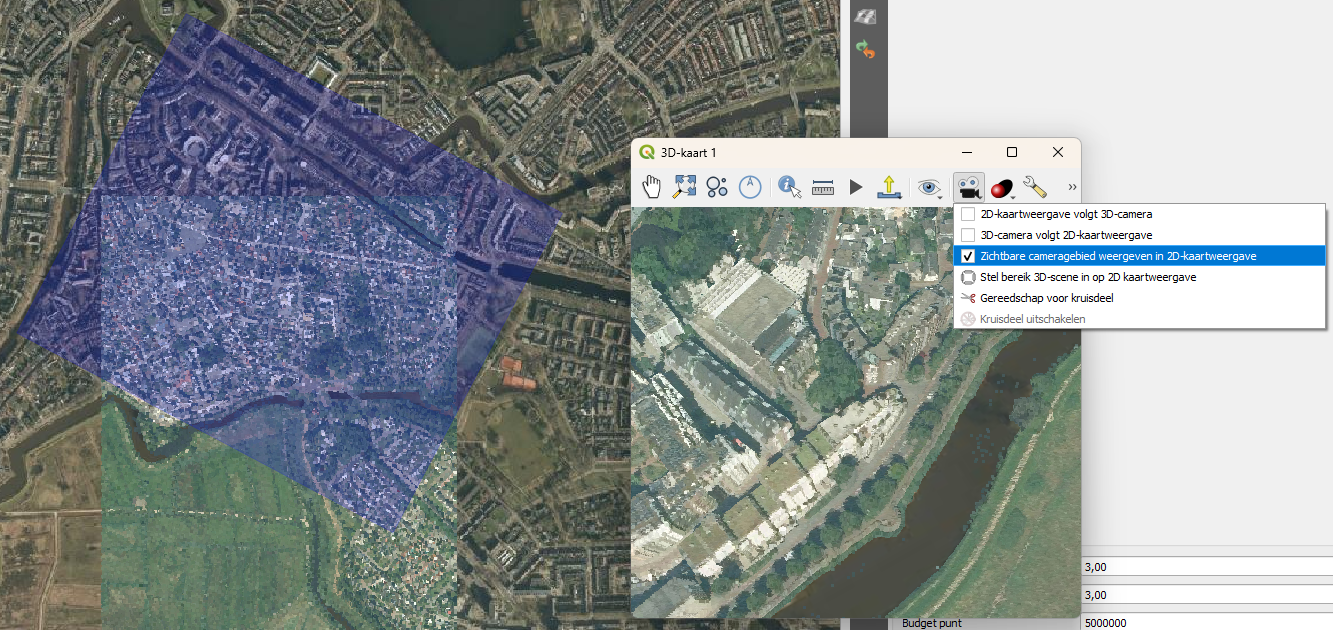
 - Speel met de
 opties om in de 2D-kaartweergave te visualiseren welk gebied wordt weergegeven in de 3D-kaartweergave.
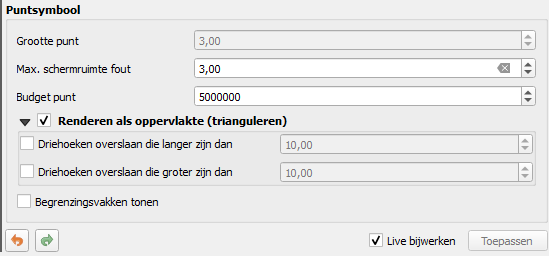
In het Laag opmaken paneel kan je ook aangeven dat je de punten wilt trianguleren naar oppervlaktes.