Eléments additionnels
1. Utilisation des données Open Access: OpenStreetMap
OpenStreetMap (OSM) est un projet collaboratif pour créer une carte du monde modifiable et gratuite. L'OSM est considéré comme un exemple éminent d'information géographique volontaire (aussi appelée participative, collaborative) (VGI) ou de crowdsourcing.
Il existe plusieurs façons d'utiliser les données:
-
A travers la carte interactive sur le site Web d'OpenStreetMap (http://www.openstreetmap.org)
-
A partir de QGIS via le plugin QuickMapServices
-
A partir de QGIS via l'option de téléchargement des données OSM directement depuis le web. Il y a plusieurs méthodes de faire ceci. Dans cet exercice, nous allons utiliser l’extension QuickOSM qui utilise le API Overpass (https://wiki.openstreetmap.org/wiki/Overpass_API).
Dans cet exercice, nous allons télécharger les données vecteurs OSM directement dans QGIS pour la wilaya de Béjaïa. Nous continuons à partir des résultats précédents, mais nous ne visualisons que les couches wilaya_bougie et bougie_rivières. Les autres couches doivent être décochées.
-
Installez le plugin QuickOSM via le menu principal: Plugins 🡺 Gérer et installer les extensions… Rechercher QuickOSM
-
Ouvrez la boîte de dialogue QuickOSM en choisissant dans le menu principal: Vecteur 🡺 QuickOSM 🡺 QuickOSM
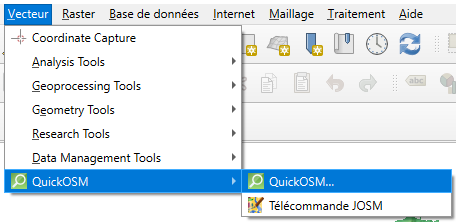
Nous allons d'abord télécharger les rivières afin de pouvoir les comparer avec les rivières que nous avons dérivées auparavant. Les attributs de données OSM se composent de clés et de valeurs. Pour en savoir plus, cliquez sur Aide avec clé / valeur.
-
Choisissez « waterway » comme clé (key), et comme valeur « river ». Choisissez le polygone wilaya_bougie comme étendue de la couche. Cliquez sur la flèche devant Avancé et assurez-vous que seuls Node, Way, Relation et Lines sont cochés. Le dialogue devrait maintenant ressembler à la capture d'écran ci-dessous. Cliquez sur Run Query (Exécuter la requête).
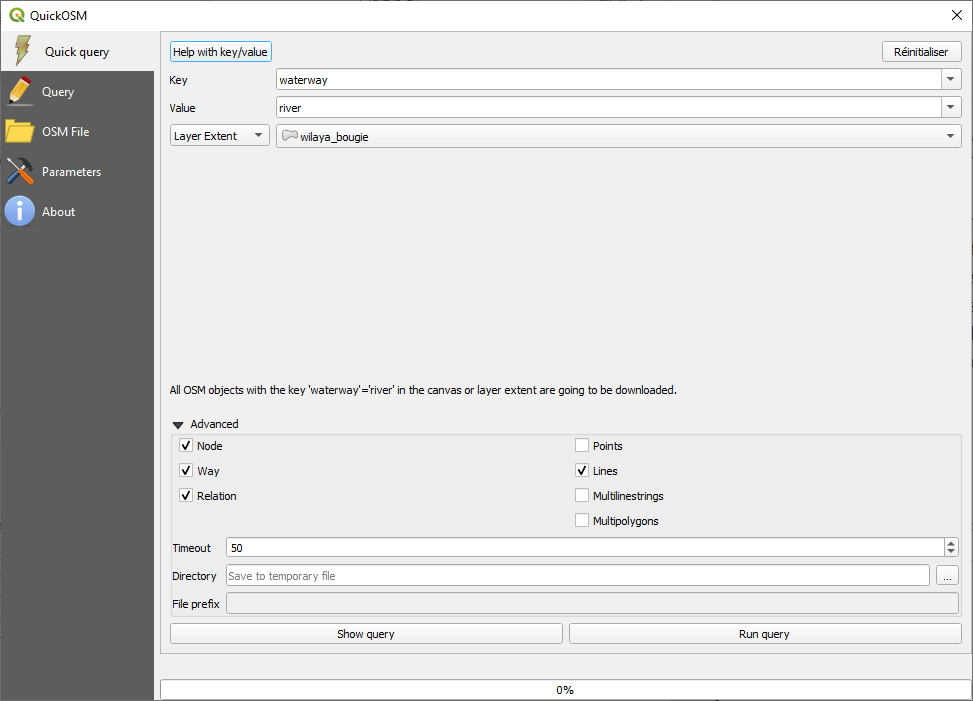
-
Ajustez le style et comparez la couche waterway_river d'OSM avec la couche bougies_rivières. Qu'observez-vous?
-
Ajoutons les vergers (orchard) (un terrain clos et arboré d'arbres fruitiers.) de la même manière. La clé (key) = landuse, valeur (value) = orchard. N'oubliez pas de sélectionner Multipolygones au lieu de lines.
-
Comparez maintenant les vergers (couche landuse_orchard) dérivés de l'OSM avec l’image satellite Google. Quelles sont les différences? Est-elle à jour? Google Satellite ou OSM? La carte OSM est-elle représentative de l’occupation du sol ?
-
Enregistrez les polygones des vergers (landuse_orchard) en tant que fichier vecteur: cliquez avec le bouton droit sur la couche, choisissez Enregistrer sous…
Dans la boîte de dialogue, enregistrez le fichier sous le nom bougies_vergers.shp dans le bon dossier à l'aide du bouton Parcourir. Cliquez sur OK pour enregistrer le fichier vecteur.
-
Ajoutez maintenant quelques autres fonctionnalités intéressantes (points, lignes et polygones). Expérimentez avec la liste des clés (keys) dans le menu déroulant en cliquant sur la flèche à droite. Par exemple :
-
Bâtiments : key = building et laissez value vide
-
Stylez les couches avec des couleurs intuitives.