Exercice 3a : Traitement des données vecteurs : Interpolation du niveau d’une nappe à BISKRA
4. Convertir une table CSV en format SIG
Il existe plusieurs méthodes en QGIS pour importer des données tabulaires :
-
 Ajouter une couche de texte délimitée: c'est l'importateur standard qui nécessite un fichier ASCII séparé par des virgules.
 -
 Extension de couches de feuille de calcul (Spreadsheet layers plugin). Cet outil peut ouvrir des fichiers de feuille de calcul (* .ods, * .xls, * .xlsx) avec certaines options (utiliser l'en-tête à la première ligne, ignorer certaines lignes et éventuellement charger la géométrie à partir des champs x et y).
Dans cet exercice nous suivrons la méthode des fichiers délimités.
-
Ouvrez les fichiers Tolga_Données_table.xls et Tolga_forages_table.xls dans un tableur (par exemple MS Excel) et vérifiez le contenu. Quel fichier contient des coordonnées? Existe-t-il un moyen de lier les deux fichiers? Comment pourrions-nous faire cela?
-
Sauvegardez les deux fichiers en des fichiers de formats CSV (Comma Delimited Value) en conservant les mêmes noms
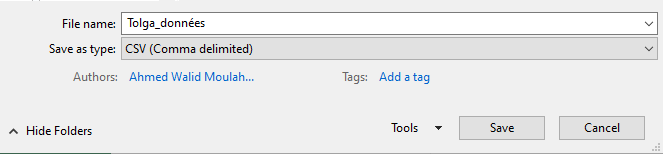
-
Démarrez QGIS Desktop (assurez-vous de démarrer un nouveau projet et de ne pas continuer le précédent).
-
Ajoutez une carte de fond (OSM ou Google Map)
-
Ouvrez le Gestionnaire de source de données
 et cliquez sur délimiteur texte
  . Dans la boîte de dialogue, Naviguez jusqu’au fichier avec les emplacements des forages (Tolga_forages.csv).
 -
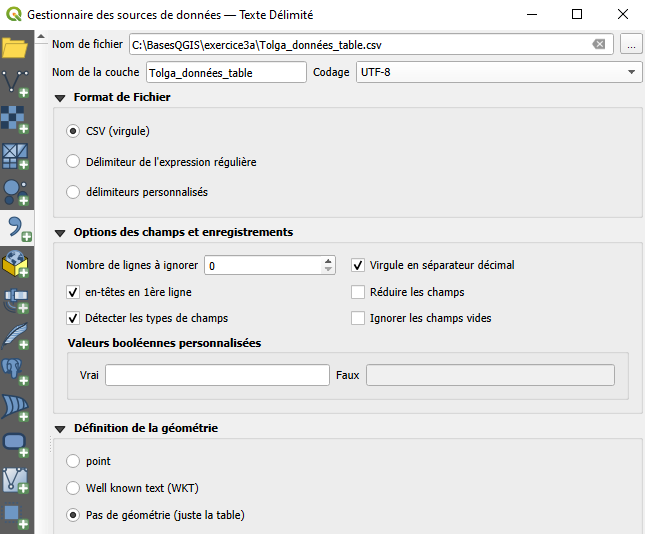
Remplissez le dialogue comme ci-dessous. Assurez-vous que le champ de l’encodage est adéquat de manière à bien codifier les noms des champs. Aussi, assurez-vous que les champs de géométrie et le système de référence appropriés sont choisis. Cochez également la détection des types des champs et le séparateur.
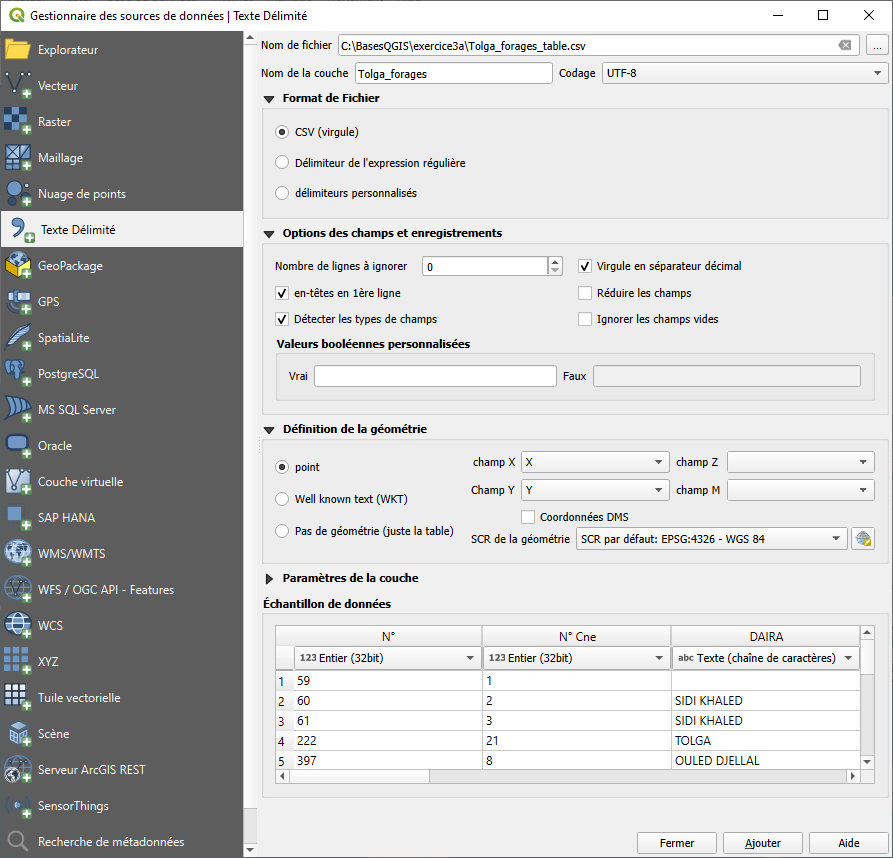
Dans cette étape nous allons éliminer tous les points de la Daira de « Sidi Khaled » car l’intérêt de notre travail est seulement autour de la région de Ouled Djellel. Il existe plusieurs méthodes pour faire une sélection. Nous choisissons la méthode de sauvegarde des éléments sélectionnée
-
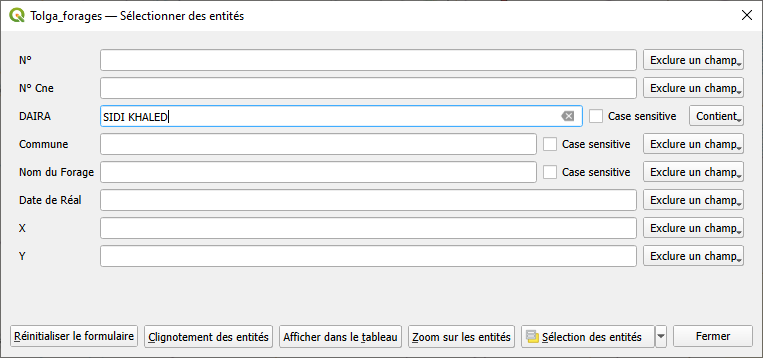
Sélectionner tout d’abord la couche Tolga_forages. Choisissez « Sélection d’entités par valeur »
 et taper « Sidi Khaled » dans le champ de « DAIRA ». Cliquez sur « Sélectionner les entités ». Vous allez voir dans le canevas que quelques points se colorisent en jaune.
-
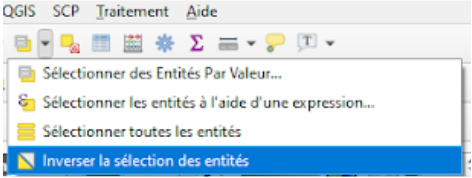
Cliquez sur Inverser la sélection des entités.
-
Avec le bouton droit de la souris, cliquez sur la couche Tolga_forages 🡺 Exporter 🡺 Sauvegarder les entités sous….
-
Naviguez jusqu’à l’emplacement de votre dossier de travail et nommer le fichiers « forage_OuledDjellal.shp » en vous assurant de cocher « N’enregistrez que les entités sélectionnées ».
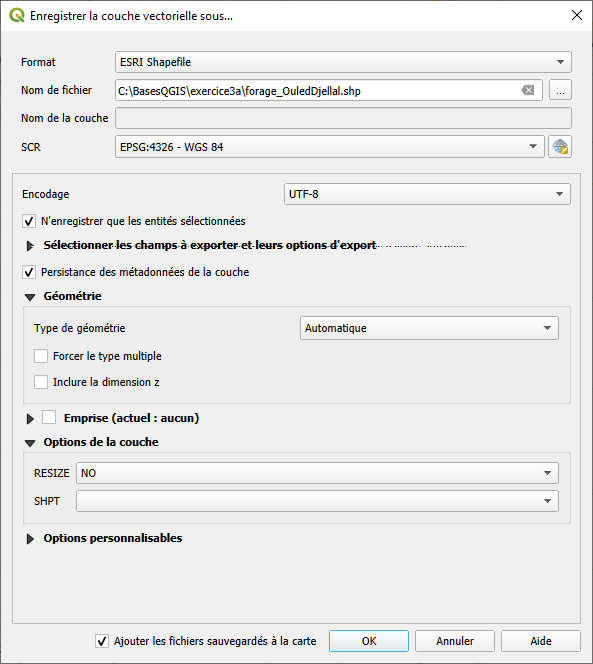
-
Ajoutez maintenant le tableau avec les données de de chaque forage « Tolga_données.csv) de la même manière. Puisqu’il n'y a pas de géométrie (coordonnées) dans le tableau, nous devons décocher la case Pas de géométrie:
-
Supprimez la couche Tolga_forages de l'affichage en cliquant à droite et en sélectionnant Supprimer la couche
 …. Cliquez OK pour confirmer. Assurez-vous de supprimer la bonne couche. Si vous passez votre souris sur le nom du calque, il affichera le nom du fichier. Assurez-vous que la couche supprimée est la couche csv. Avec Supprimer, vous ne le supprimez que de l'affichage, le fichier sera toujours sur votre disque dur.