Exercice 3a : Traitement des données vecteurs : Interpolation du niveau d’une nappe à BISKRA
5. Joindre des tables d'attributs et calculatrice de champs
Nous avons toujours l'emplacement des forages et les données de forages dans des tableaux séparés. Nous devons les combiner dans un seul fichier de forme. En termes SIG, cela s'appelle une opération de «jointure». Nous ne pouvons joindre des tables que si elles ont une colonne en commun.
-
Vérifiez la table d'attributs de forage_OuledDjellal (faites un clic droit sur la couche forage_OuledDjellal et choisissez Ouvrir la table d'attributs) et de la même manière vérifiez la Tolga_données. Quelle colonne les deux tables d'attributs ont-elles en commun?
Après avoir déterminer quelle colonne les deux tables ont en commun, nous pouvons joindre les données de Tolga_données aux attributs de notre fichier de formes forage_OuledDjellal.shp
-
Fermez d'abord les tables d'attributs.
-
Ensuite, cliquez à droite sur forage_OuledDjellal et choisissez Propriétés.
-
Dans la boîte de dialogue, choisissez le bouton Jointures

-
Cliquez sur le signe
 et vérifiez si la boîte de dialogue ressemble à celle-ci:
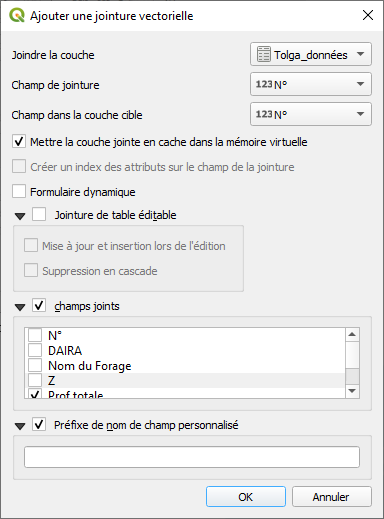
Notez que le champ commun est N° (le numéro du forage), nous joignons uniquement le champ de l’élevation (Z), la profondeur totale (Prof tot), le Débit, Destination et le Niveau Statique de la nappe (N.S (0.1m)) et nous ne donnons à la colonne aucun préfixe. Cliquez sur OK.
-
Maintenant, la boîte de dialogue Joins ressemble à ceci:
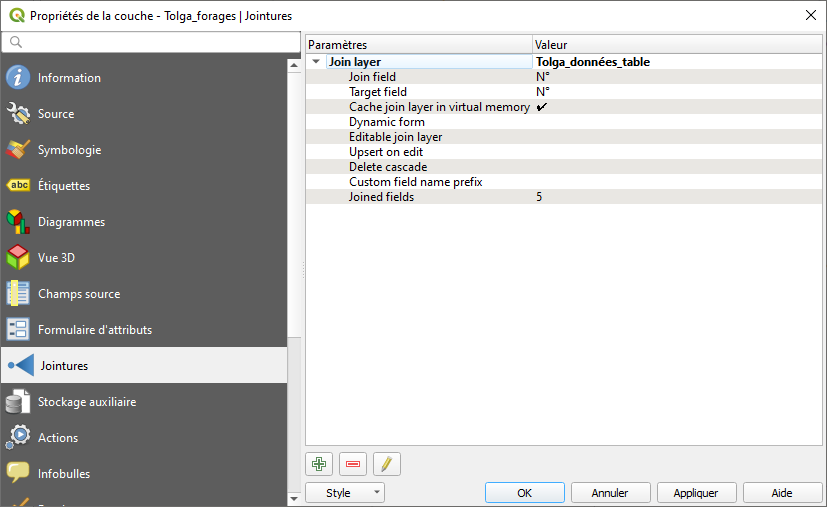
Cliquez sur OK pour effectuer l'opération de jointure.
-
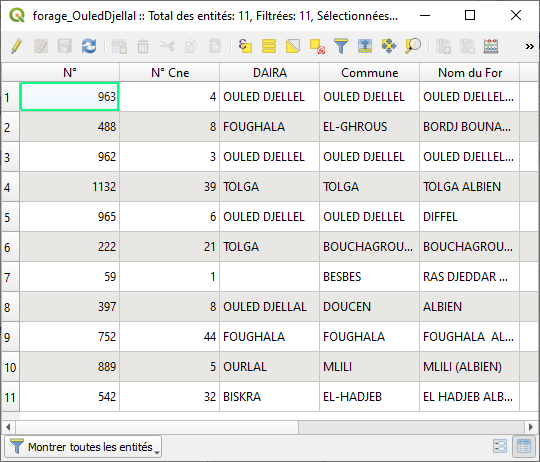
Vérifiez à nouveau la table attributaire des forages. Qu'est-il arrivé?
-
Le seul problème est maintenant que les niveaux statiques (N.S) dans le tableau sont multipliés par un facteur de 0.1. Nous devons convertir les valeurs en mètres.
-
Dans le tableau des attributs, cliquez sur
 au-dessus du tableau pour basculer le mode d'édition.
 -
Cliquez sur le bouton Ajouter un nouveau champ
 pour ajouter une nouvelle colonne au tableau. Et remplissez le dialogue selon cette capture d'écran:
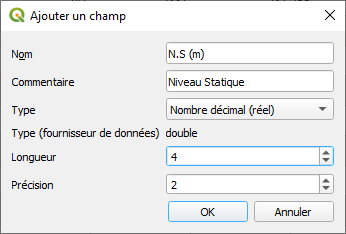
La longueur est la quantité de nombres, la précision est la quantité de décimales. Cliquez sur OK pour continuer.
-
Maintenant, la table des attributs montre une colonne supplémentaire avec des valeurs NULL. Pour calculer les bonnes valeurs, cliquez sur
 au-dessus du tableau pour ouvrir la calculatrice de champ. Remplissez le dialogue comme la capture d'écran ci-dessous. Pour éviter les fautes de frappe, la meilleure pratique consiste à double-cliquer sur le nom du champ au milieu de l'écran de dialogue et à cliquer sur le bouton *. Tapez ensuite 0.1. Cliquez sur OK pour continuer. Assurez-vous que l’opération est correcte en vérifiant l’aperçu du résultat en bas.
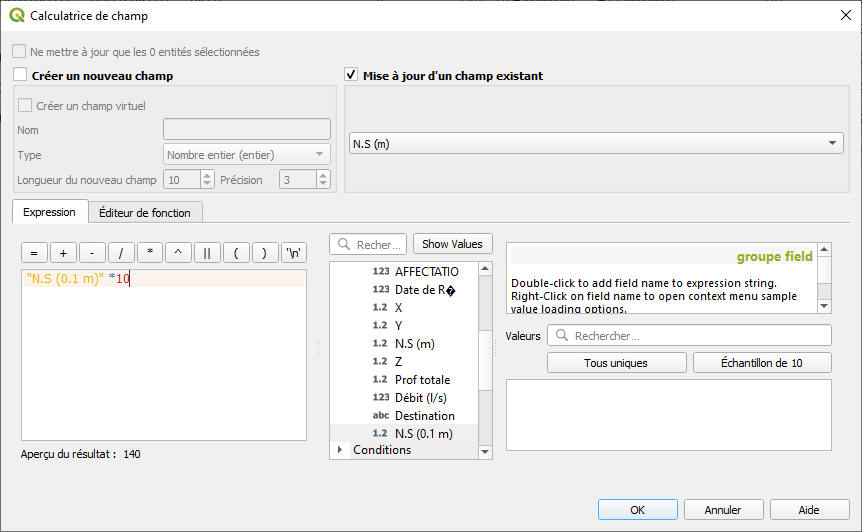
-
Vérifiez maintenant le résultat dans la table attributaire. Assurez-vous que la fenêtre de la table des attributs ressemble à ci-dessous.
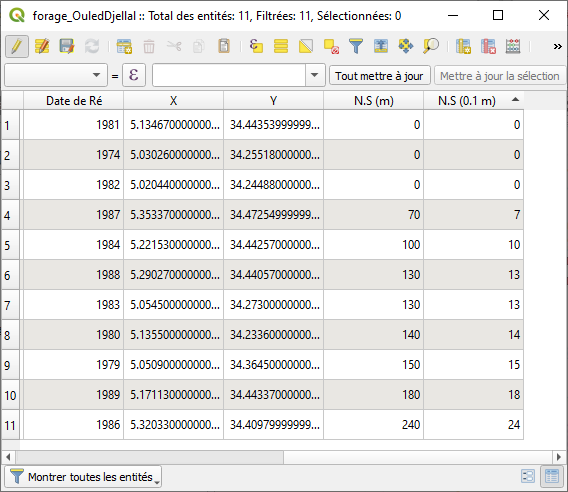
-
Cliquez à nouveau sur
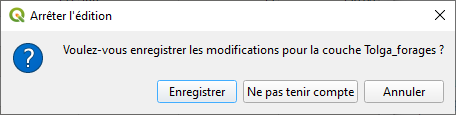
pour quitter le mode de modification. Cliquez sur Enregistrer pour enregistrer les modifications lorsque vous y êtes et fermez la table attributaire. Si vous avez fait une erreur, ne sauvegardez pas, mais choisissez plutôt Ignorer pour annuler toutes les modifications depuis la dernière sauvegarde.
-
Maintenant, supprimez la table Tolga_données et vérifiez la table attributaire de forage_OuledDjellal. Quelles colonnes voyez-vous maintenant? Que pouvez-vous conclure sur la fonction de jointure? Vous auriez pu enregistrer l'intégralité de la table d'attributs en enregistrant les points de forages dans un nouveau fichier de formes à l'aide de la fonction Export 🡺 Enregistrer sous… précédemment utilisée.