
الدرس تعليمي:اضافة البيانات المفتوحة إلى الحوض الصباب
4. اضافة البيانات من خدمات خرائط الويب
سنقوم في هذا القسم باستخدام بيانات مستمدة من خدمة خرائط الويب (WMS)، وتحديداً منتج ESA WorldCover (Zanaga et al., 2021).
يعد ESA WorldCover خريطة عالمية لـ غطاءات الأرض (Land cover) لعام 2020 بـ درجة وضوح مكاني (Spatial resolution) تبلغ 10 أمتار. وقد تم اشتقاق هذه الخريطة من بيانات القمرين الصناعيين Sentinel-1 و Sentinel-2. توجد طرق مختلفة لـ الوصول إلى البيانات الموضحة هنا.
- اذهب إلى الموقع الإلكتروني https://esa-worldcover.org/en/data-access وانتقل إلى الأسفل وصولاً إلى قسم خدمات خرائط الويب (Web Map Services). ستلاحظ هنا أنه يمكنك إضافة خريطة غطاءات الأرض (Land-cover) كطبقة WMTS أو WMS . توفر كلتا الخدمتين صورة مرسومة (Rendered picture) للبيانات وليس البيانات الأصلية نفسها؛ ولذلك، يمكن استخدامها كـ خلفية (Backdrop) للعرض، ولكن ليس لأغراض التحليل (Analysis) . توفر خدمة WMTS البيانات في شكل بلاطات (Tiles)، بينما توفر خدمة WMS الخريطة بالكامل. سنستخدم في هذا التمرين خدمة خرائط الويب من نوع WMTS.
- اذهب إلى مشروعك في برنامج QGIS وانقر على زر فتح مدير إدارة مصادر البيانات
 (Open Data Source Manager) من شريط الأدوات الموجود أسفل القائمة الرئيسية .
 - في نافذة مدير إدارة مصادر البيانات (Data Source Manager)، اختر WMS/WMTS.
- في النافذة التي ستفتح، انقر على زر "جديد" (New).
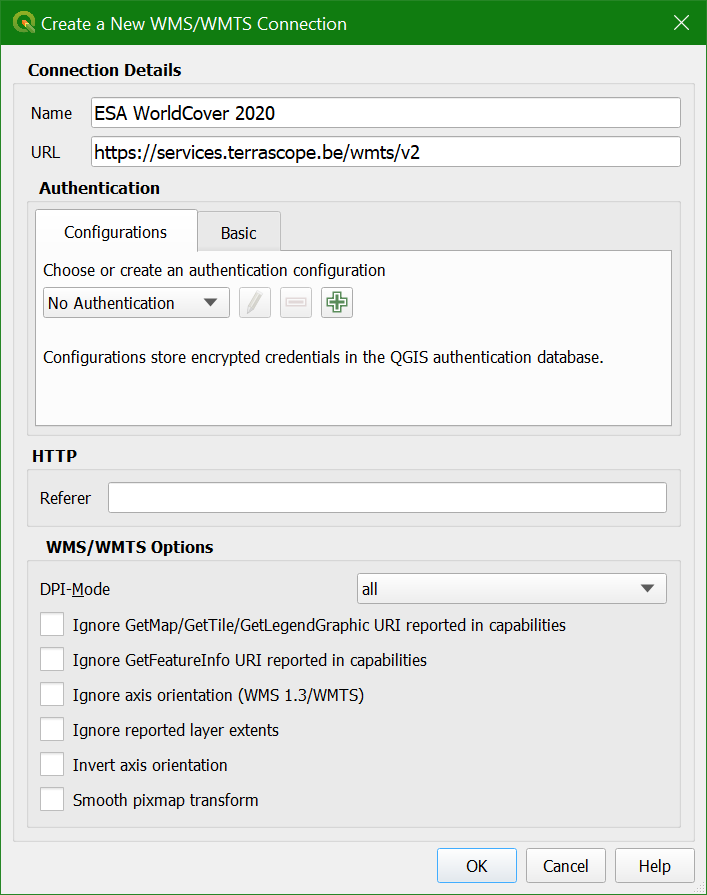
- في النافذة التالية، اكتب ESA WorldCover 2020 في خانة الاسم (Name).
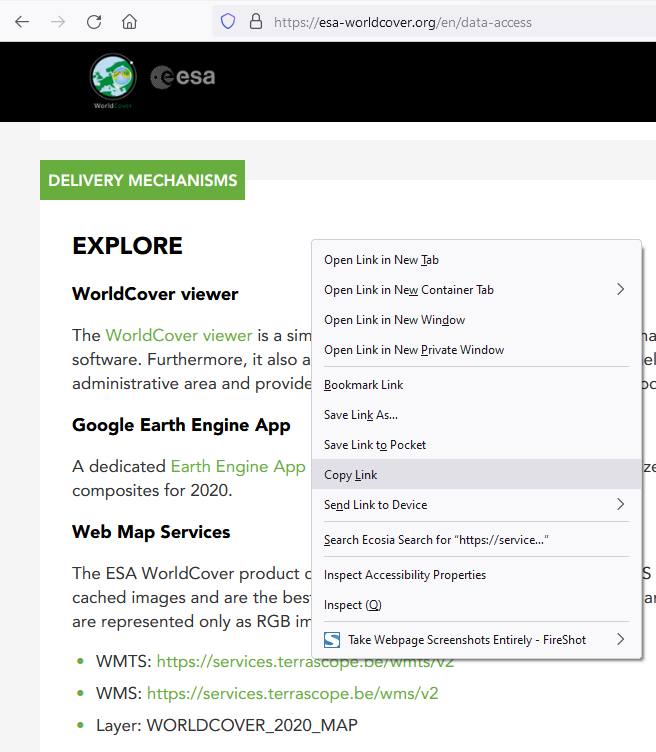
- في موقع بيانات WorldCover، انقر بزر الماوس الأيمن على رابط الـ WMTS واختر "نسخ الرابط" (Copy Link).
7. الصق الرابط في نافذة "إنشاء اتصال WMS/WMTS جديد" (Create a New WMS/WMTS Connection) في برنامج QGIS. أبقِ على القيم الافتراضية (Defaults) وانقر على موافق (OK).
8. بالعودة إلى نافذة الحوار الأخرى، انقر على زر "اتصال" (Connect). سيتم الآن جلب الطبقات من خادم الـ WMTS.
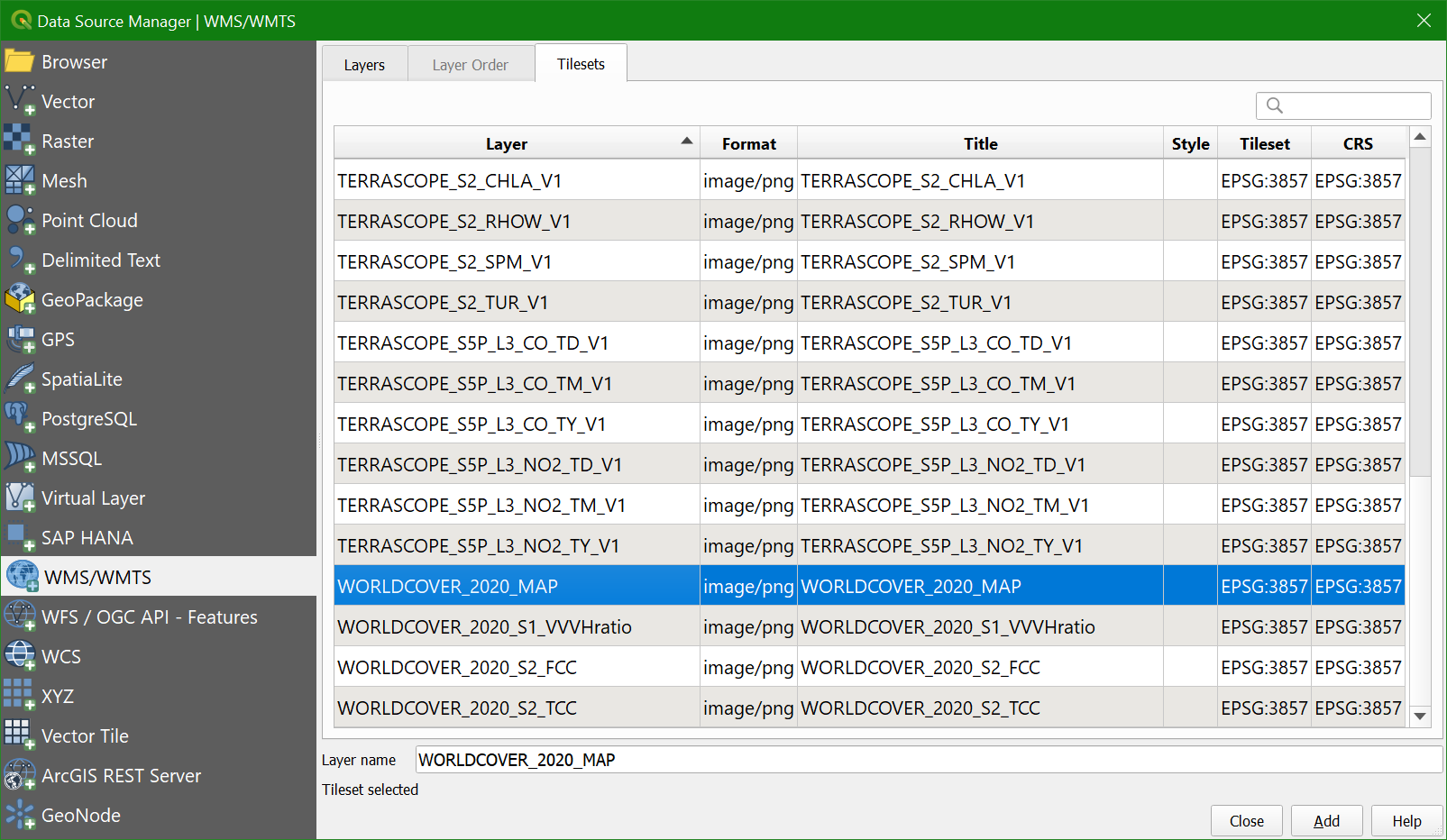
9. انقر على WORLDCOVER_2020_MAP ليتم تظليلها، ثم انقر على "إضافة وإغلاق" (Add and Close) للعودة إلى الشاشة الرئيسية .
10. اسحب الطبقة لتكون أسفل طبقة Rur_catchment حتى تتمكن من رؤية المنطقة بوضوح داخل حوض صبّاب الرور (Rur catchment).
11. عُد إلى صفحة الويب الخاصة ببيانات WorldCover.
12. انقر على عارض بيانات (WorldCover viewer).
وهو عارض عبر الإنترنت لبيانات WorldCover.
13. التقط لقطة شاشة (Screenshot) لمفتاح الخريطة واحفظها باسم worldcoverlegend.png.
14. في برنامج QGIS، انقر بزر الماوس الأيمن على طبقة WORLDCOVER_2020_MAP واختر "خصائص" (Properties).
15. في نافذة خصائص الطبقة (Layer Properties)، اذهب إلى علامة تبويب مفتاح الخريطة (Legend).
16. عند خانة الصورة البديلة لمفتاح الخريطة (Legend placeholder image)، تصفح المجلدات لاختيارملف worldcoverlegend.png.
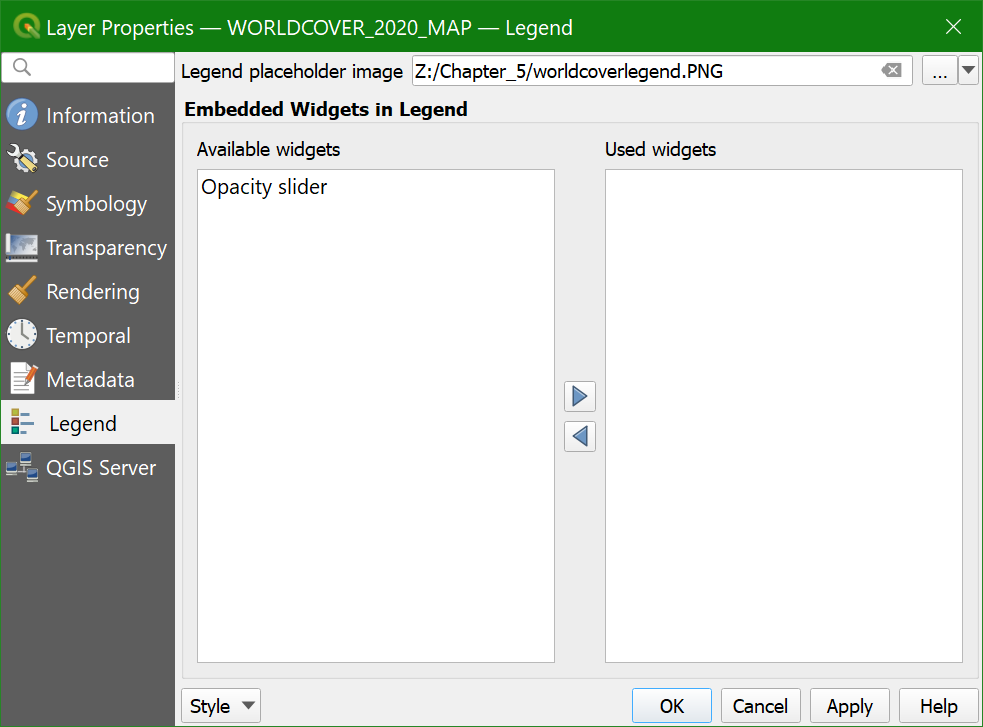
17. انقر على موافق (OK) لتطبيق الإعدادات وإغلاق نافذة الحوار.
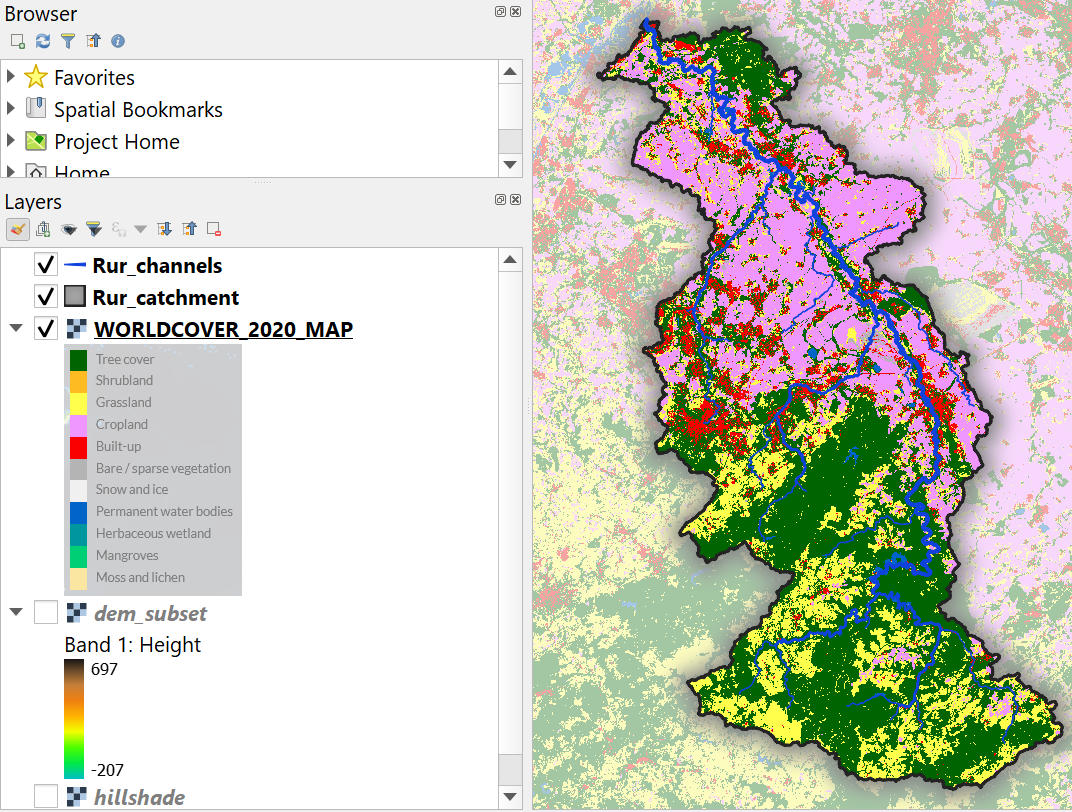
- ما هي أكبر الفروقات في غطاء الأرض بين مناطق المنبع (Upstream) ومناطق المصب (Downstream) في حوض صبّاب رور (Rur catchment)؟
- ما هي أكبر المدن الموجودة داخل الحوض الصبّاب؟
- قارن خريطة غطاءات الأرض مع طبقة Google Satellite من إضافة QuickMapServices. هل هناك معالم مهمة لـ غطاء الأرض / استخدامات الأرض (Land use) مفقودة وتؤثر على الهيدرولوجيا (Hydrology) في حوض صبّاب Rur؟
18. احفظ المشروع قبل المتابعة.