
Tutorial: Segment Anything in QGIS
4. Objecten segmenteren
Nu zijn we klaar om de plugin te gebruiken om objecten te segmenteren.
- Zoom in op een object waarin je geïnteresseerd bent (gebouw, auto, zonnepaneel, waterlichaam, noem maar op).
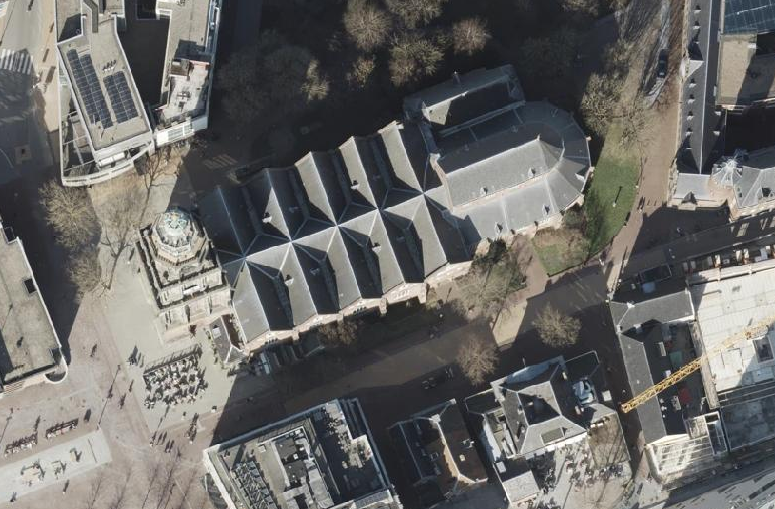
- Klik in het AI Segmentation by TerraLab paneel op de groene Start AI Segmentation knop.
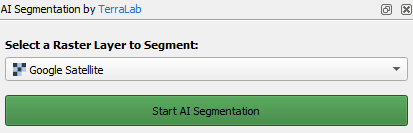
- Klik met de linkermuisknop op het object dat bij het punt hoort.
Binnen enkele ogenblikken is het object gesegmenteerd. - Klik op de pijl om de Refine selection sectie van het dialoogvenster uit te klappen.
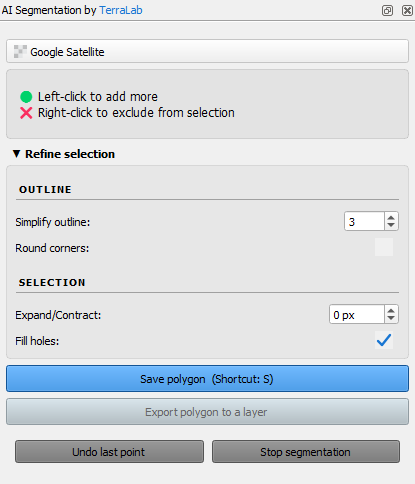
Je kunt de afbakening op verschillende manieren verfijnen:
-
Ontbrekende gebieden toevoegen: Als een deel van het object niet is meegenomen, klik dan met de linkermuisknop op het ontbrekende gebied om het aan de segmentatie toe te voegen.
-
Overbodige gebieden verwijderen: Als het polygoon te veel gebied omvat, klik dan met de rechtermuisknop op het ongewenste gebied om het te verwijderen.
-
Het polygoon vergroten of verkleinen om de algemene vorm te verfijnen.
-
De omtrek vereenvoudigen om onnodige details te verminderen en de grens vloeiender te maken.
-
Gaten binnen het polygoon opvullen.
-
Een minimale polygoongrootte instellen om automatisch zeer kleine segmenten te verwijderen.
-
- Speel met de instellingen en vergelijk de resultaten.
- Klik op de blauwe Save polygon knop of typ S.
-
Pan naar een ander object en herhaal de stappen.
Pannen werkt niet als je de
 knop gebruikt. Je kunt pannen met de middelste muisknop (of door het scrollwiel ingedrukt te houden en te slepen), de spatiebalk of de pijltjestoetsen.
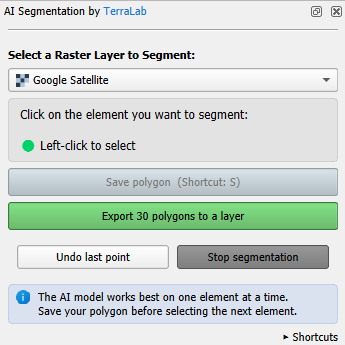
 - Zodra je alle benodigde objecten hebt gesegmenteerd, kun je op de groene knop Export polygons to a layer klikken.
-
Nu vind je de polygonen in een laag onder de groep Google_Satellite (AI Segmentation) in het lagenpaneel, en is de segmentatie voor deze klasse voltooid.
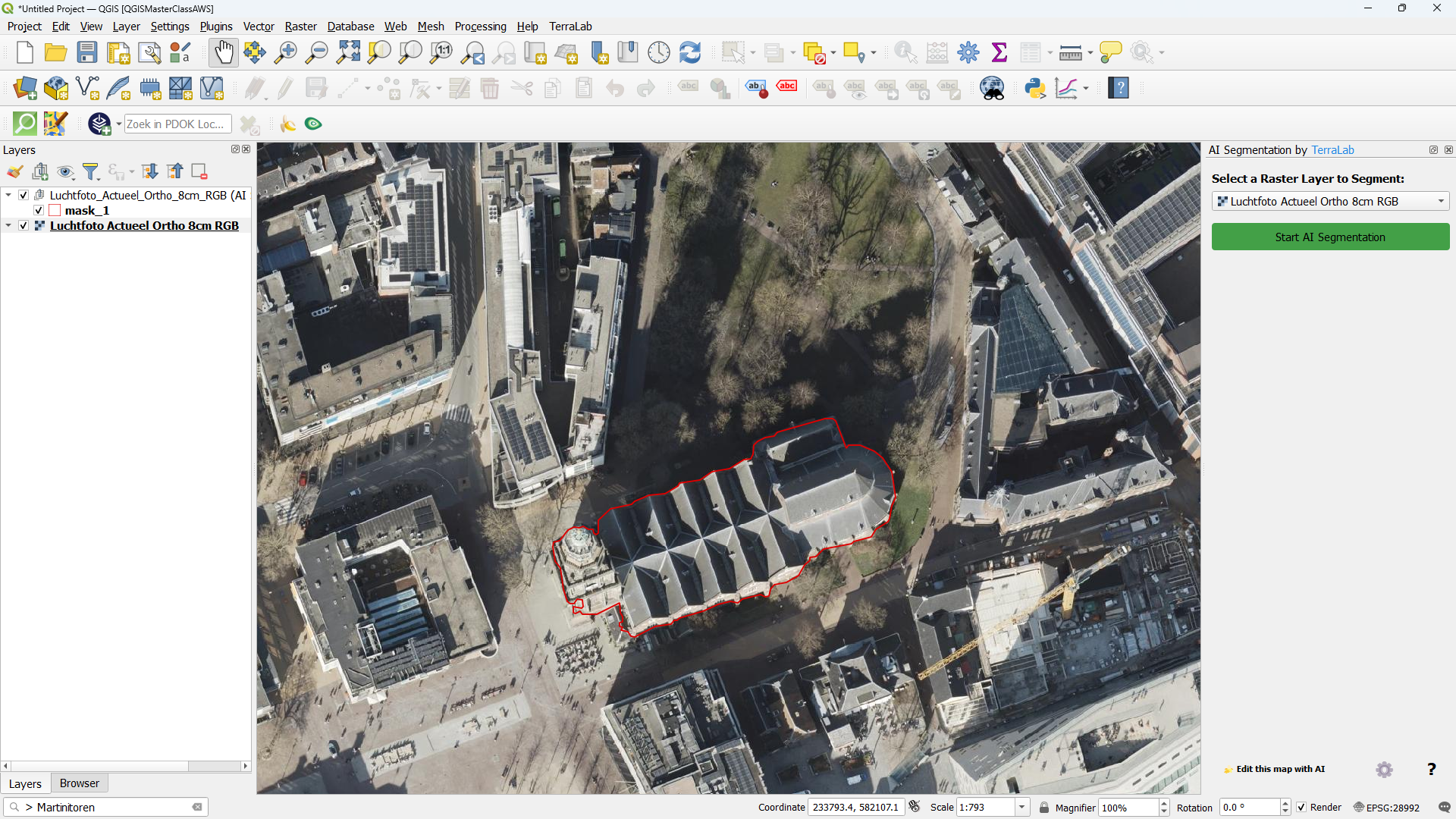
10. Klik met de rechtermuisknop op de mask_1 laag en kies Rename Layer uit het contextmenu.
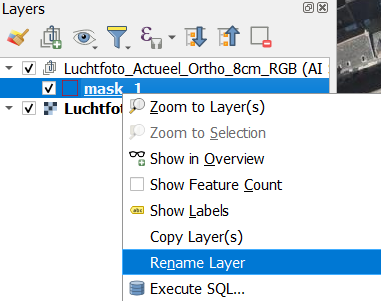
11. Hernoem de laag naar de naam van de objecten, bijvoorbeeld kerken.