
تعليمات التثبيت
- المثبت المستقل (Standalone installer): وهي الطريقة الأسهل، لكنها تتطلب اتصالاً جيداً بالإنترنت لأنك ستحتاج إلى تحميل 1 جيجابايت.
- مثبت OSGeo4W: من خلال هذا المثبت، ستقوم فقط بتثبيت ما نحتاجه، لذا سيتطلب تحميل عدد أقل من الميجابايت؛ ومع ذلك، هناك المزيد من الخطوات التي يجب اتباعها.
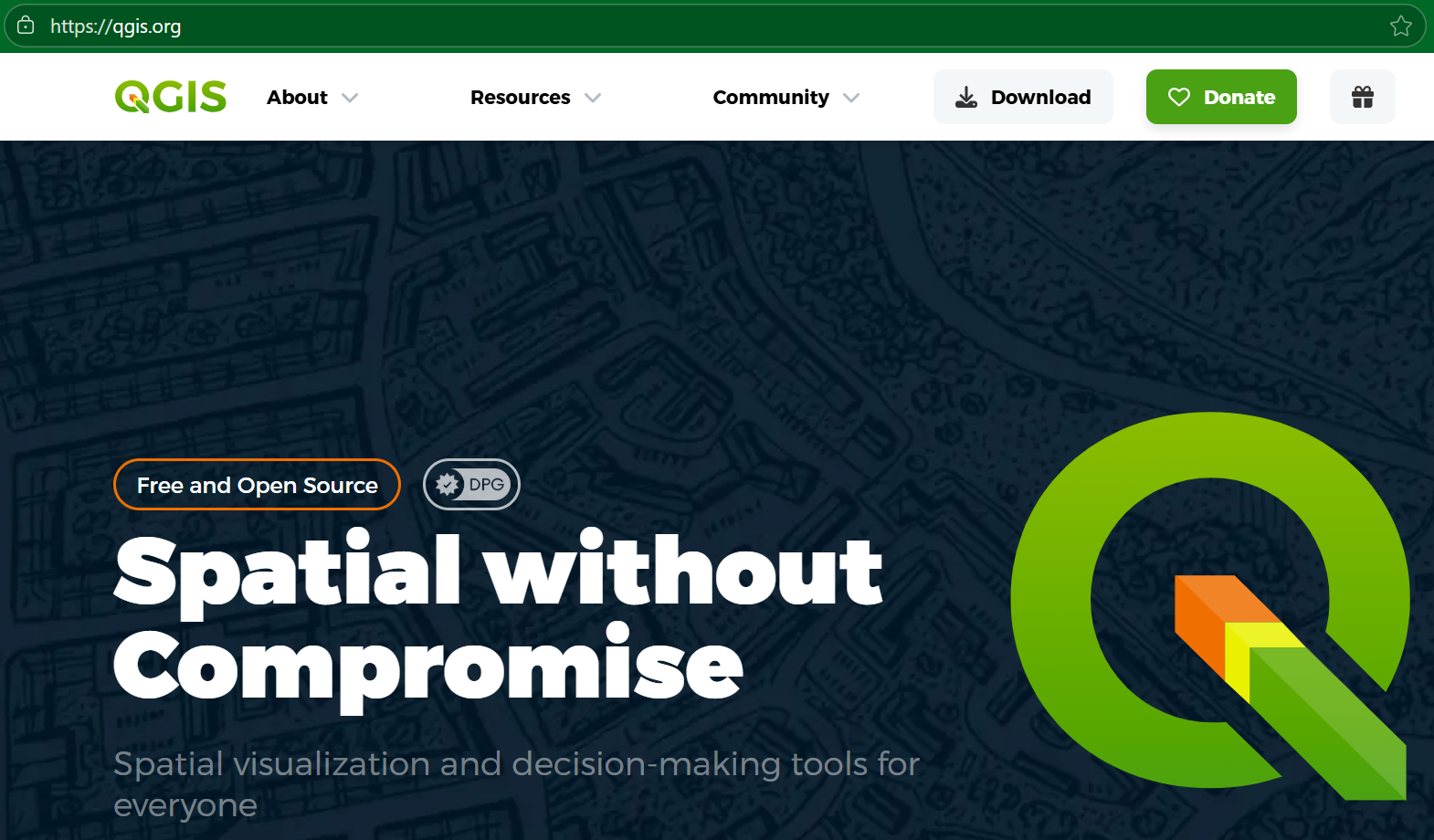
- انتقل إلى QGIS website.
- من القائمة الموجودة في الأعلى، انقر على "تحميل" (Download).
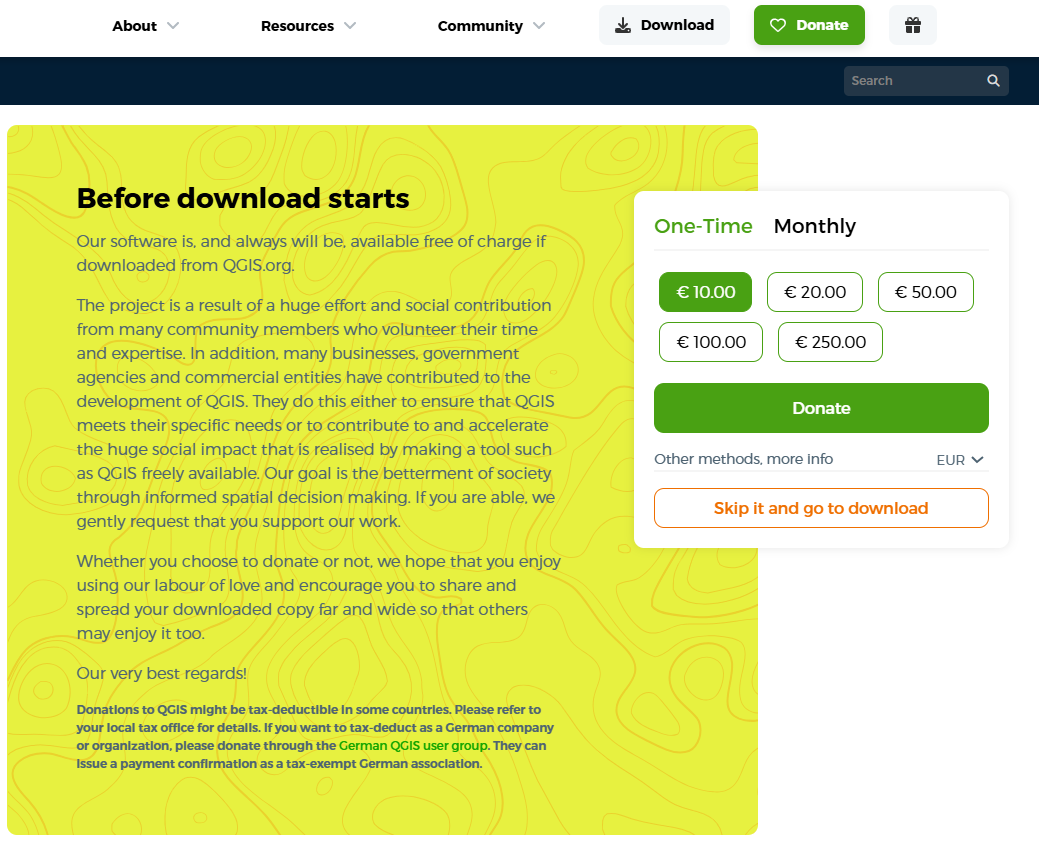
3. في الصفحة التي ستظهر، يمكنك تقديم تبرع أو التمرير للأسفل لاختيار "تخطَّ ذلك وانتقل إلى التحميل" (Skip it and go to download).
4. هناك، انقر على الزر الأخضر لتثبيت نسخة الإصدار طويل الأمد Long Term Version for Windows.
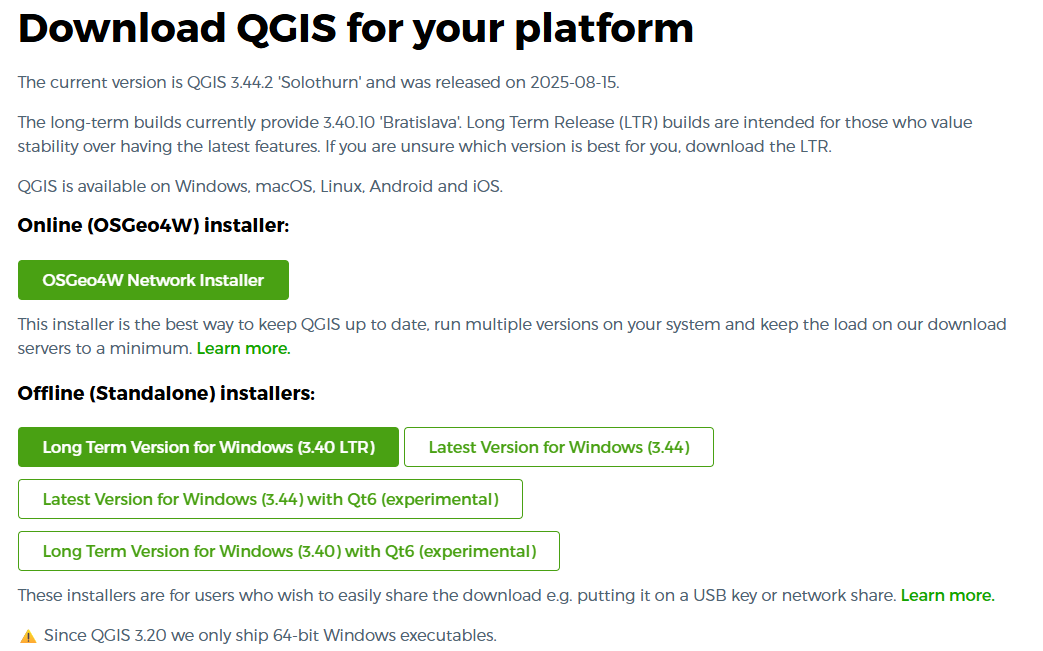
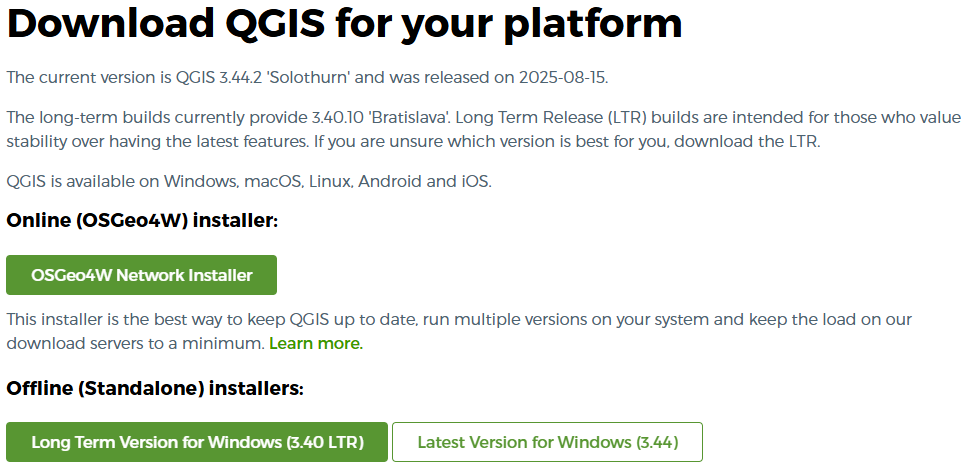
5. تحميل وتثبيت البرنامج.
- انتقل إلى موقع QGIS الإلكتروني.
- من القائمة الموجودة في الأعلى، انقر على "تحميل" (Download).
3. في الصفحة التي ستظهر، يمكنك تقديم تبرع أو التمرير للأسفل لاختيار "تخطَّ ذلك وانتقل إلى التحميل" (Skip it and go to download).
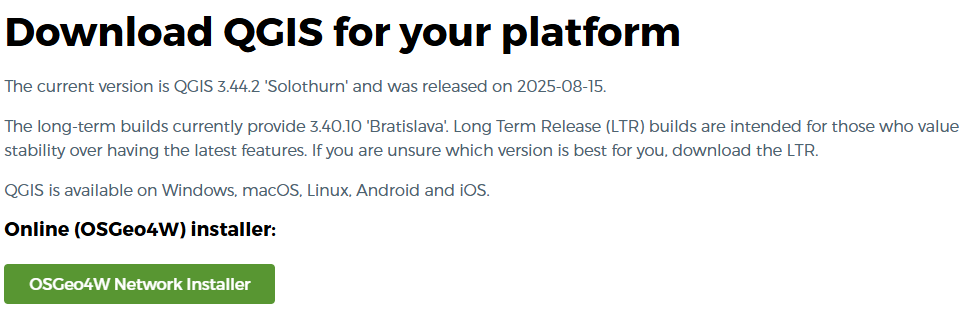
4. قم بتشغيل المثبت (Run the installer).
5. اختر "تثبيت متقدم" (Advanced Install) وانقر على "التالي" (Next).
6. في الشاشة التالية، أبقِ على الإعدادات الافتراضية لـ "دليل الجذور" (Root Directory) وما إلى ذلك، ثم انقر على "التالي" (Next).
7. في الشاشة التالية، أبقِ على الإعدادات الافتراضية لـ "دليل الحزم المحلية" (Local Package Directory) وما إلى ذلك، ثم انقر على "التالي" (Next).
8. في الشاشة التالية، أبقِ على الخيار الافتراضي لاختيار "اتصال مباشر" (Direct Connection)، ثم انقر على "التالي" (Next).
9. في الشاشة التالية، أبقِ على الإعدادات الافتراضية لـ "مواقع التنزيل المتاحة" (Available Download Sites)، ثم انقر على "التالي" (Next).
10. في شاشة "اختيار الحزم" (Select Packages)، قم أولاً بتوسيع قسم "سطح المكتب" (Desktop) بالنقر على علامة (+).
11. انقر على زر الأسهم في الصف الخاص بـ qgis-ltr ليظهر الإصدار ...3.40.x (ستلاحظ في الفيديو أنه يمكنك أيضاً تثبيت أحدث إصدار، ولكن هذا ليس مطلوباً لهذه الدورة!).
12. انقر على زر الأسهم في الصف الخاص بـ grass ليظهر الإصدار ...8.4.x.
13. انقر على زر الأسهم في الصف الخاص بـ SAGA ليظهر الإصدار ...9.8.x.
14. اكتب grass في حقل البحث الموجود في الأعلى.
15. قم بتوسيع قسم "المكتبات" (Libs) بالنقر على علامة (+).
16. انقر على زر الأسهم في الصف الخاص بـ qgis-ltr-grass-plugin ليظهر الإصدار ...3.40.x.
17. اكتب pcraster في حقل البحث في الأعلى.
18. قم بتوسيع قسم "المكتبات" (Libs) بالنقر على علامة (+).
19. انقر على زر الأسهم في الصف الخاص بـ pcraster ليظهر الإصدار ...4.4.1.
20. انقر على "التالي" (Next).
21. حافظ على إعدادات "التبعيات" (Dependencies) وانقر على "التالي" (Next).
22.بعد الانتهاء من التثبيت، انقر على "إنهاء" (Finish).
23.قم بتشغيل QGIS Desktop 3.40 من قائمة "ابدأ" (Start Menu) في نظام Windows.