مادة تدريبية: تجهيز بيانات من خرائط ورقية
متطلبات الإكمال
6. إضافة نقاط التحكم الأرضية (GCPs)
من أجل ربط إحداثيات الملف بإحداثيات العالم الحقيقي، نحتاج إلى تحديد نقاط التحكم الأرضية (GCPs) ذات إحداثيات معلومة. يمكننا استخلاص هذه الإحداثيات بطرق مختلفة:
- الطريقة الأسهل هي استخدام شبكة الإحداثيات (coordinate grid) الموجودة على الخريطة الممسوحة ضوئياً، إذا كانت متوفرة وضمن إسقاط معروف. نقوم بالنقر على عقدة (node) في الشبكة ونكتب إحداثيات X و Y المقابلة في مربع الحوار.
- استخدام خريطة مرجعية في نافذة خريطة QGIS تكون مرجعة جغرافياً بالفعل؛ وبهذه الطريقة يمكننا الحصول على الإحداثيات الصحيحة بالنقر على الخريطة المرجعية.
- استخدام نقاط تحكم أرضية تم قياسها في الميدان باستخدام جهاز GPS.
سنستخدم هنا شبكة الإحداثيات المطبوعة على الخريطة.
1. قم بتكبير العقدة ذات الإحداثيات 581000 شرقاً و 4885000 شمالاً. اقرأ الإحداثيات من جانب الخريطة، وحدد أيهما يمثل x وأيهما يمثل y.
2. أنقر على الزر لإضافة نقطة تحكم أرضية.
لإضافة نقطة تحكم أرضية.3. أدخل إحداثيات الخريطة في النافذة المنبثقة:
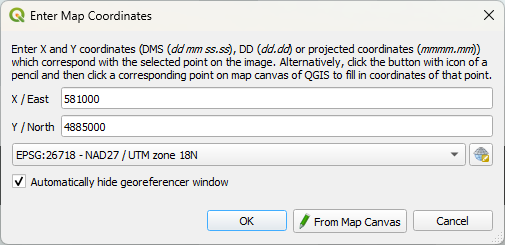
4. أضغط على OK.
ستظهر شاشتك الآن كما في لقطة الشاشة أدناه :
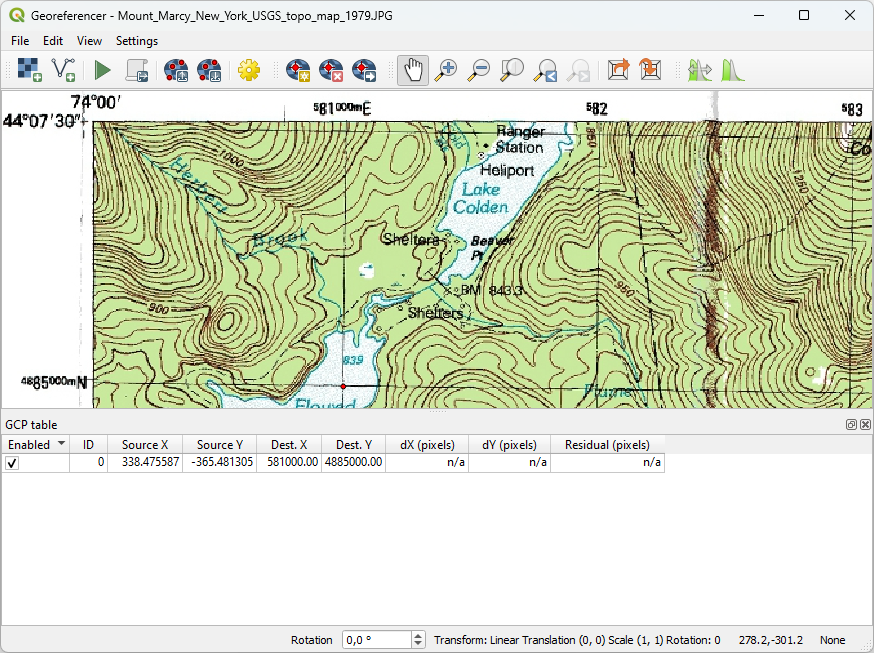
تمثل النقطة الحمراء الموقع الذي قمت بإرجاعه جغرافياً. في الجدول الموجود أسفل الخريطة، يمكنك رؤية إحداثيات Source X و Source Y؛ هذه هي إحداثيات الملف غير المرجعة جغرافياً. وتعتمد قيمها على البكسل الذي نقرت عليه لوضع نقطة، الGCP لذا قد تختلف عن لقطة الشاشة. بينما تعرض Dest. X و Dest. Y إحداثيات العالم الحقيقي التي ربطتها بهذا الموقع. أما الحقول الأخرى في الجدول، فتتعلق بالدقة التقديرية وسيتم ملؤها بعد إضافة المزيد من النقاط.
5. لنختر نقطة تحكم أرضية ثانية في الركن العلوي الأيمن من الخريطة ونتابع بنفس طريقة النقطة الأولى. يجب أن تظهر شاشتك كما في لقطة الشاشة أدناه:
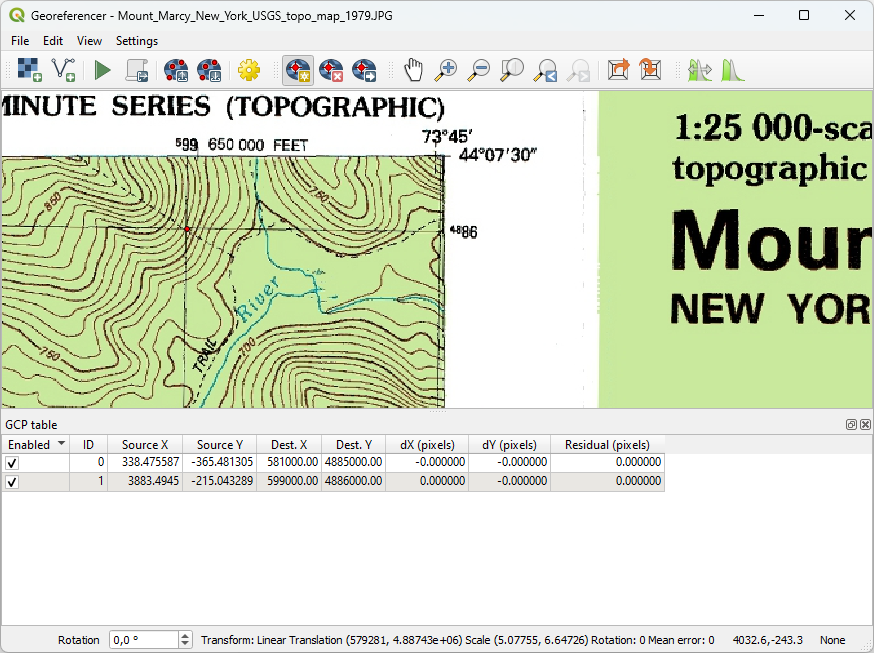
يمكنك ملاحظة أنه تم حساب بعض إحصائيات الخطأ. مع وجود نقطتين فقط هذا الأمر غير منطقي؛ فالحد الأدنى لعدد نقاط التحكم المطلوبة لإجراء تحويل خطي (linear transformation) هو ثلاث نقاط. كلما زاد عدد نقاط التحكم الموزعة بشكل جيد على الخريطة، زادت دقة التحويل.
6. باستخدام نفس الطريقة، أضف نقطة تحكم في الركنين السفليين الأيسر والأيمن للخريطة.
إذا ارتكبت خطأً، يمكنك إزالة نقطة التحكم باستخدام هذا الزر .
.
إذا ارتكبت خطأً، يمكنك إزالة نقطة التحكم باستخدام هذا الزر
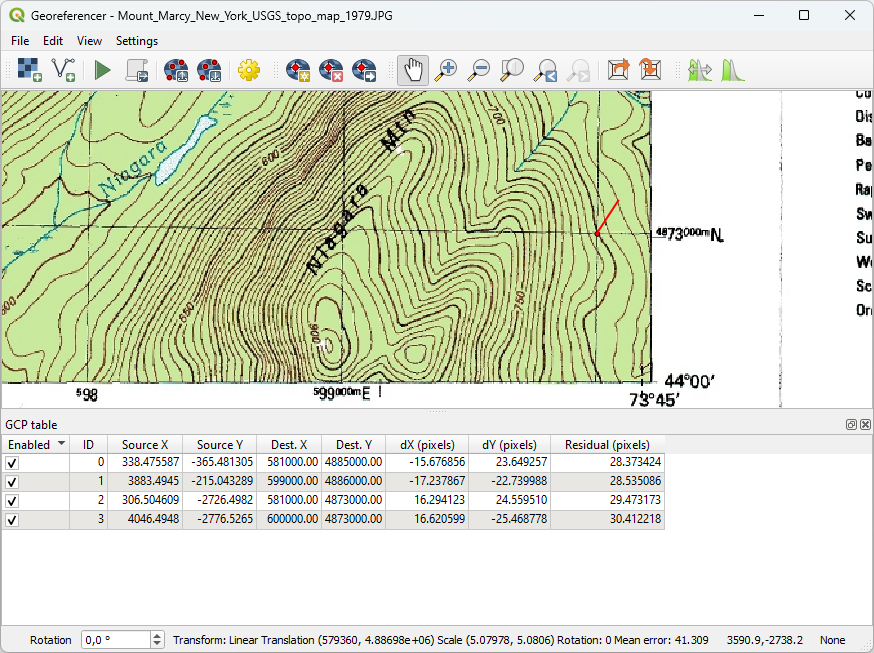
.يجب أن تظهر شاشتك كما في لقطة الشاشة أدناه: