
درس تعليمي: استيراد البيانات الجدولية إلى QGIS
متطلبات الإكمال
5. (Vector) تحويل جدول البيانات إلى طبقة اتجاهية
تُحفظ الآن طبقة جدول محطات KNMI كـ طبقة افتراضية مؤقتة. ولإجراء المزيد من المعالجة، نحتاج أولاً إلى تحويلها إلى صيغة اتجاهية (Vector) لنظم المعلومات الجغرافية. وفي هذه الحالة، سنقوم بتحويلها إلى shapefile.
في الدرس السابق، استخدمنا صيغة GeoPackage التي تتمتع بالعديد من المزايا مقارنة بصيغة shapefile. ومع ذلك، لا تزال ملفات shapefile مستخدمة على نطاق واسع، ولهذا السبب نستخدمها أيضًا في هذه الدورة. وللحصول على نظرة عامة حول القيود والمزايا لهذه الصيغ، يرجى الاطلاع على الموقع: http://switchfromshapefile.org.
1. انقر بزر الفأرة الأيمن على KNMI Stations Table واختر ...Export | Save features as
2. في مربع الحوار، اختر ESRI Shapefile كـ صيغة (Format) واستخدم الزر المخصص لاستعراض المجلد الصحيح لحفظ الملف باسم KNMI_stations.shp. ولتغيير الإسقاط إلى الإسقاط الهولندي المحلي، اختر Amersfoort / RD New لنظام الإسناد الإحداثي (CRS) بالنقر فوق الزر
 . نصيحة: استخدم حقل التصفية (Filter) للبحث عن كود EPSG 28992.
المخصص لاستعراض المجلد الصحيح لحفظ الملف باسم KNMI_stations.shp. ولتغيير الإسقاط إلى الإسقاط الهولندي المحلي، اختر Amersfoort / RD New لنظام الإسناد الإحداثي (CRS) بالنقر فوق الزر. نصيحة: استخدم حقل التصفية (Filter) للبحث عن كود EPSG 28992.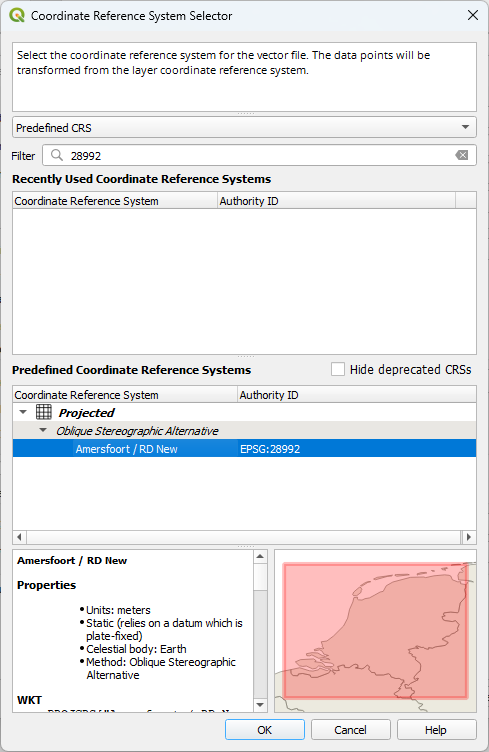
تظهر هنا فائدة الاعتماد على أكواد EPSG؛ فهي توفر رموزاً معيارية لكل إسقاط (Projection). ومن المفيد تحديد كود EPSG الخاص بالإسقاط الذي ترغب في استخدامه لمشروعك.
3. انقر فوق OK. سيظهر مربع الحوار الآن كما هو موضح في الشكل أدناه (قم أيضاً بتحديد مربع الخيار Add saved file to map وتأكد من اختيار ESRI Shapefile كـ صيغة (Format)). يمكنك أن ترى في القائمة المنسدلة أن العديد من الصيغ مدعومة.
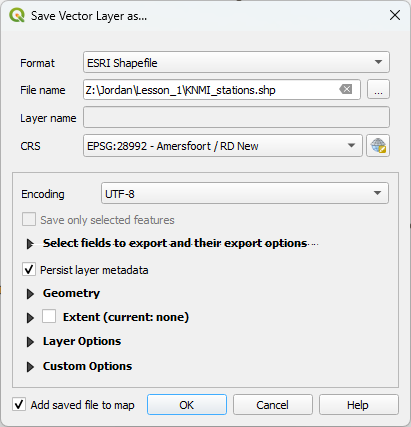
4. انقر فوق OK للمتابعة.
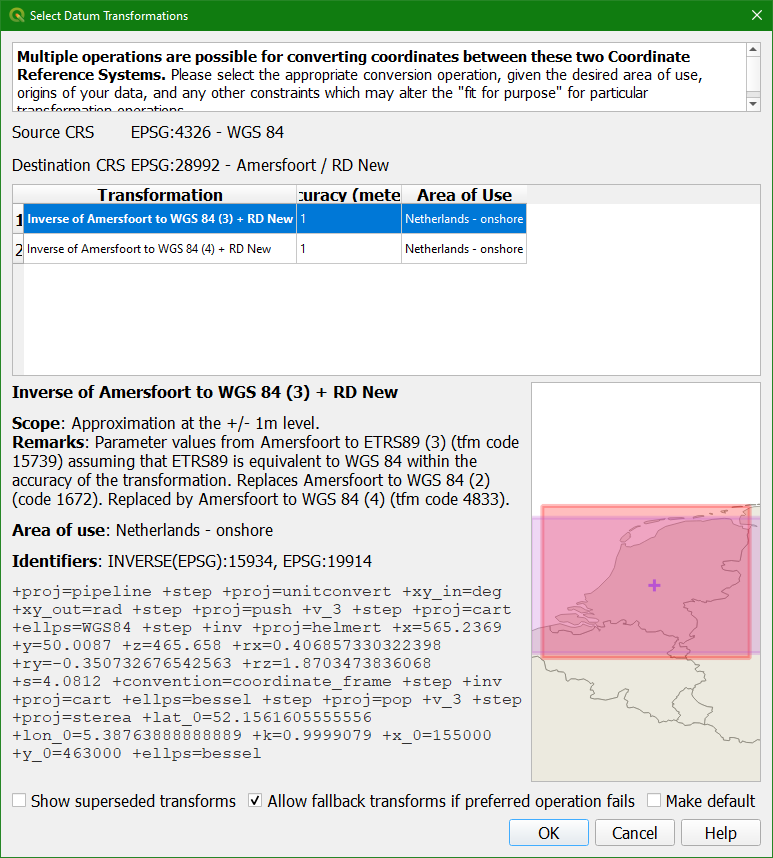
5. في حال ظهور مربع حوار اختيار تحويلات المرجع (Select Datum Transformations)، أبقِ على الخيار الافتراضي وانقر فوق OK.
يظهر مربع الحوار هذا نظراً لوجود احتمالات متعددة لعمليات التحويل. في هذه الدورة، يمكنك دائماً اختيار الوضع الافتراضي. لا تقم باختيار خيار آخر إلا إذا كنت بحاجة إلى مستوى دقة مختلف.
6. قم بإزالة KNMI Stations Table من قائمة الطبقات بالنقر بزر الفأرة الأيمن واختيار Remove Layer. انقر فوق OK للتأكيد.
تأكد من إزالة الطبقة الصحيحة؛ فإذا قمت بتمرير مؤشر الفأرة فوق عنصر الطبقة، فسيظهر لك اسم الملف. وبإجراء Remove Layer، فإنك تزيلها من قائمة الطبقات فقط، بينما سيظل الملف موجوداً على القرص الصلب. أما إذا كنت ترغب في حذف الملف من القرص، فيتعين عليك الانتقال إلى الملف في لوحة المتصفح (Browser panel) والنقر بزر الفأرة الأيمن على اسم الملف، ثم اختيار ....Manage | Delete
وعلى الرغم من أن الطبقة knmi_stations.shp تتبع نظام إسقاط (Amersfoort / RD New) بكود EPSG:28992، إلا أن لوحة الخريطة (Map Canvas) في برمجية QGIS لا تزال تستخدم نظام الإسقاط EPSG:4326 (خط العرض/الطول WGS 84)، وقد قامت بإعادة إسقاط الطبقة تلقائيا (on-the-fly) لأغراض العرض المرئي. ولتمثيل جميع الطبقات مرئياً بنظام EPSG 28992، يجب علينا تغيير خصائص المشروع.
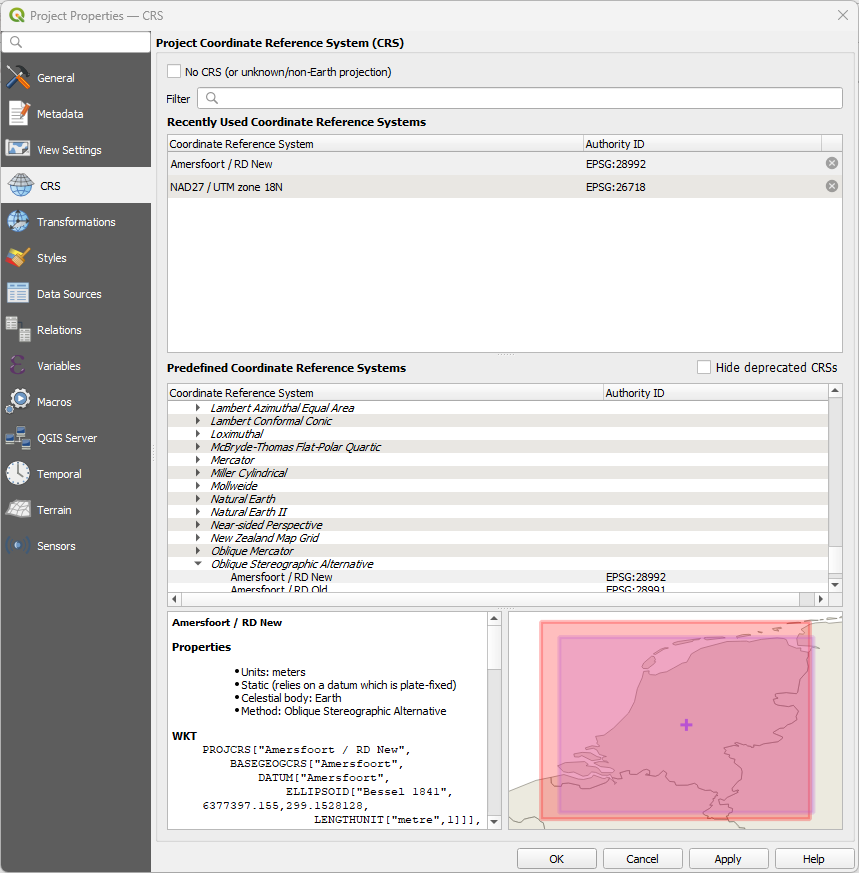
7. من القائمة الرئيسية، اختر Project | Properties.
8. اختر تبويب نظام الإسناد الإحداثي (Coordinate Reference System - CRS).
9. من قائمة أنظمة الإسناد الإحداثي المستخدمة مؤخراً، اختر EPSG:28992 وانقر فوق OK.
ثمة طريقة أخرى لضبط نظام الإسناد الإحداثي (CRS) للمشروع ليتوافق مع نظام الطبقة، وهي النقر بزر الفأرة الأيمن على الطبقة واختيار Layer CRS | Set Project CRS from Layer من القائمة السياقية(right-click menu).
لاحظ أن إسقاط (Projection) المشروع موضح في أسفل يمين الشاشة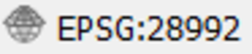 . يمكنك دائمًا التحقق من هناك للتأكد من أن كود EPSG صحيح. هذا الرمز هو أيضًا زر يمكنك النقر عليه للانتقال إلى تبويب CRS في خصائص المشروع وتغيير إعدادات إعادة الإسقاط الفوري (on-the-fly reprojection).
. يمكنك دائمًا التحقق من هناك للتأكد من أن كود EPSG صحيح. هذا الرمز هو أيضًا زر يمكنك النقر عليه للانتقال إلى تبويب CRS في خصائص المشروع وتغيير إعدادات إعادة الإسقاط الفوري (on-the-fly reprojection).