لفهم عمليات الاستنباط (Interpolations) بشكل أوضح، نحتاج إلى تنسيق (Style) الطبقات.
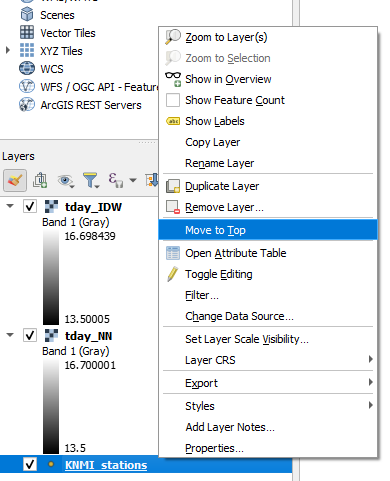
1. قم بسحب طبقة KNMI_stations بحيث توضع فوق كل من طبقتي النموذج الشبكي (الراستر)T_NN و T_IDW في لوحة الطبقات (Layers Panel). يمكنك أيضًا النقر بزر الفأرة الأيمن واختيار Move to Top من القائمة السياقية(Right click menu).
لاحظ أن الترتيب العام للطبقات في لوحة الطبقات (Layers panel) يكون من الأعلى إلى الأسفل كالتالي: النقاط (Points)، ثم الخطوط (Lines)، ثم المضلعات (Polygons)، وأخيراً النماذج الشبكية (Rasters).
ولإضفاء سياق جغرافي، ستقوم أولاً بإضافة خريطة أساس (Basemap) باستخدام ملحق QuickMapServices الذي قمنا بتثبيته في الدرس الأول.
2. من شريط القوائم، اختر Web | QuickMapServices | OSM | OSM Standard.
3. افتح لوحة تنسيق الطبقة (Layer Styling panel) بالنقر فوق الزر . قم بتعيين الطبقة المستهدفة لتكون KNMI_stations.
4. اختر مكون Simple marker، واضبط لون التعبئة (Fill color) على اللون الأسود، و الحجم (Size) على 2.8 ملم.
5. انتقل إلى تبويب التسميات (Labels) في لوحة تنسيق الطبقة (Layer Styling Panel). قم بالتحويل من No Labels إلى تسميات مفردة (Single labels).
6. اضبط خيار Label with على حقل NAME.
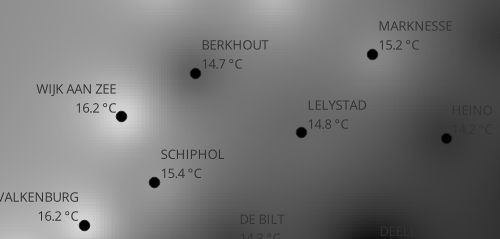
7. لإضافة المزيد من المعلومات إلى الخريطة، ستقوم الآن بإضافة درجة الحرارة إلى التسمية (Label). انقر فوق زرالتعبير (Expression). وكما فعلت في التمرين السابق، استخدم عامل دمج النصوص (String Concatenation) و عامل السطر الجديد (New line) لإضافة حقل (T(C إلى التسمية في سطر ثانٍ. يمكننا إضافة رمز الدرجة المئوية باستخدام دالة ()char، التي تعيد حرفاً مرتبطاً بكود يونيكود (unicode). يجب أن يكون تعبير التسمية الخاص بك الآن كالتالي: 'NAME' || '\n' || "T(C)" || ' ' || char(0176) || 'C'. لاحظ أنه تم إضافة مسافة بين القيمة والوحدة. انقر فوق OK للعودة إلى لوحة تنسيق الطبقة (Layer Styling panel).
الأسماء مكتوبة بالكامل بأحرف كبيرة (Upper case). لنقم بتغييرها إلى حالة العنوان (Title case).
8. انتقل إلى تبويبتنسيق التسمية (label Formatting) واضبط خيار Type case على Title Case.
9. لتوسيط نص التسمية، اضبط المحاذاة (Alignment) على المركز (Center).
١٠. انتقل إلى تبويب النص (Text)، واضبط الخط (Font) على Calibri بـ نمط (Style)عريض (Bold) و حجم (Size) قدره 10 نقاط .
١١. انتقل إلى تبويب هالة التسمية (Label buffer)وقم بتفعيل خيار رسم هالة النص (Draw text buffer). اضبط العتامة (Opacity) على50%.
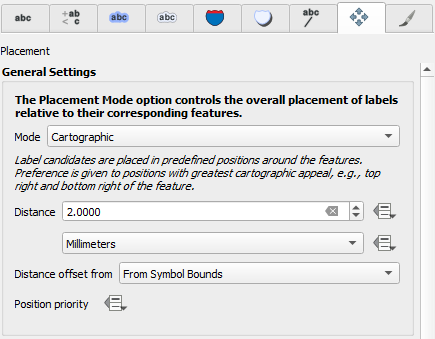
12. لتوفير تباعد أكبر بين التسميات (Labels) وأيقونة المعلم (Feature icon)، انتقل إلى تبويب توضع التسمية (Label placement) واضبط المسافة (Distance) على 2 ملم.
إذا كانت التسميات (Labels) تظهر مقطوعة عند حدود الخريطة، فراجع التمرين السابق لتذكر كيفية استخدام إعدادات التوضع الآلي (Automated placement) لمنع ذلك.
الآن ستوجه اهتمامك إلى طبقتي النموذج الشبكي (الراستر) المستنبطتين.
13. ابدأ بجعل طبقة T_NN هي الطبقة المستهدفة في لوحة تنسيق الطبقة (Layer Styling Panel)، وتأكد من أنها مرئية في منطقة عرض الخريطة (Map canvas).
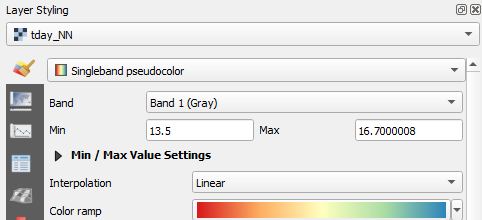
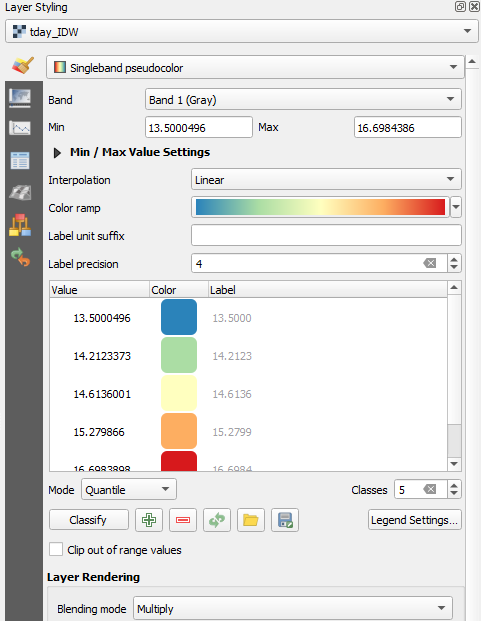
14. قم بتغيير أداة العرض (Renderer) من الخيار الافتراضي Singleband gray إلى تلوين كاذب أحادي النطاق (Singleband pseudocolor).
بالنسبة لـ النماذج الشبكية المستمرة (Continuous rasters)، نستخدم أداة العرض Singleband pseudocolor. وعلى الرغم من أن مضلعات ثيسن (Thiessen polygons) في طبقة T_NN تبدو منفصلة، إلا أن البكسلات (Pixels) تحتوي على أرقام حقيقية، وهو أمر غير ممكن في النماذج الشبكية المنفصلة (Discrete rasters).
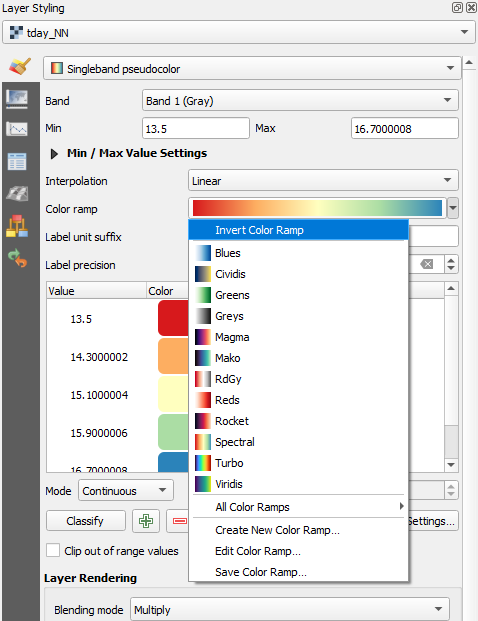
15. بالنسبة لـ منحدر الألوان (Color ramp)، اختر Spectral. انقر فوق Classify (تصنيف) إذا لم تظهر النتيجة تلقائياً.
بشكل افتراضي، تم إعداد منحدر الألوان (Color ramp) هذا بحيث تظهر القيم المنخفضة باللون الأحمر والقيم المرتفعة باللون الأزرق؛ وهذا أمر غير منطقي (Counter-intuitive)، حيث تمثل هذه القيم درجات الحرارة، لذا يجب تمثيل القيم الأعلى بألوان دافئة/حمراء والقيم الأدنى بألوان باردة/زرقاء.
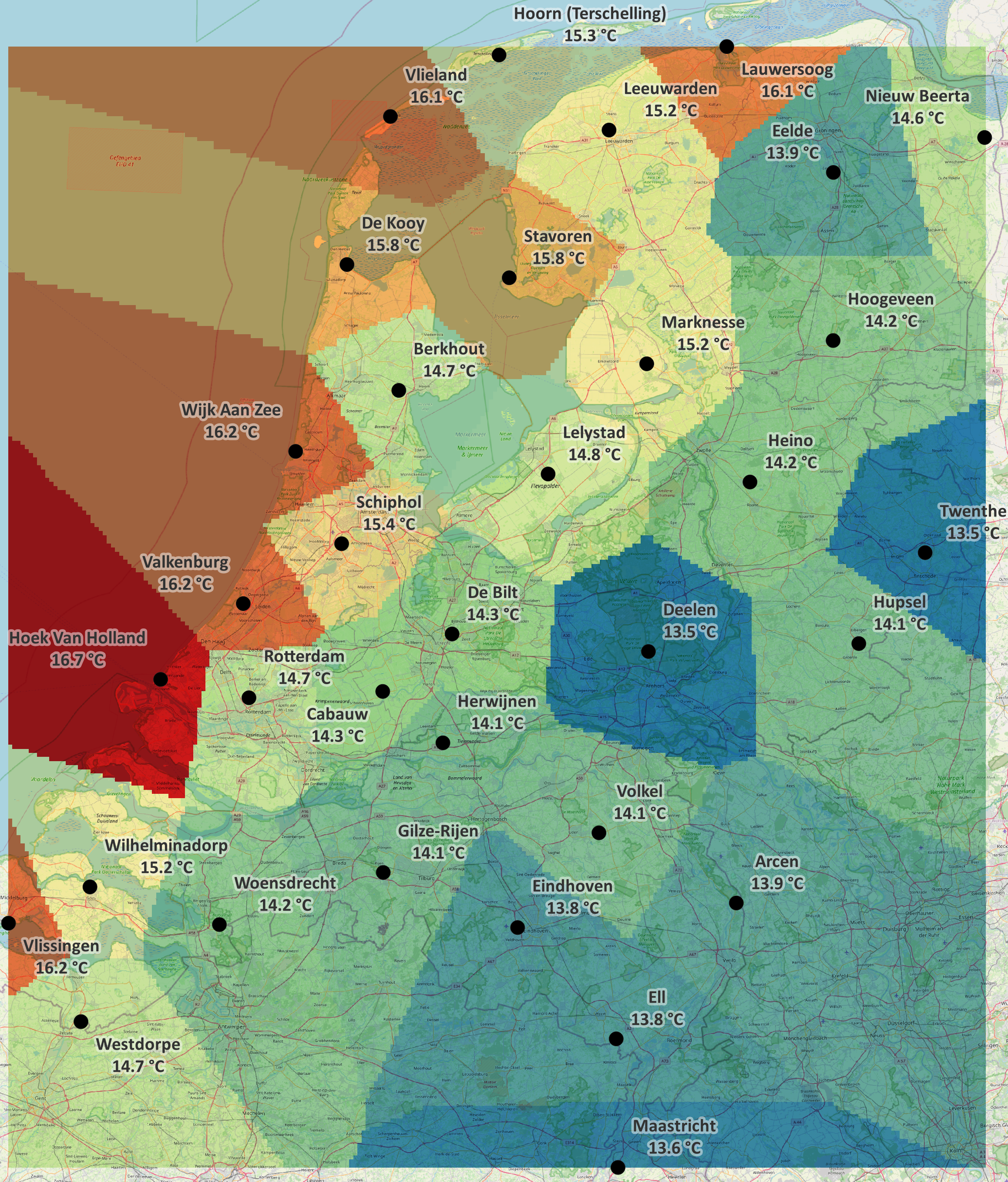
16. ولتحقيق ذلك، انقر بزر الفأرة الأيمن فوق منحدر الألوان واختر Invert Color Ramp من القائمة السياقية (Context menu). ولكي تتمكن من رؤية خريطة الأساس (Basemap)، ستقوم بتطبيق وضع المزج (Blending mode)؛ فمن قسم أداة عرض الطبقة (Layer rendering)، اختر Multiply لـ وضع المزج (Blending mode).
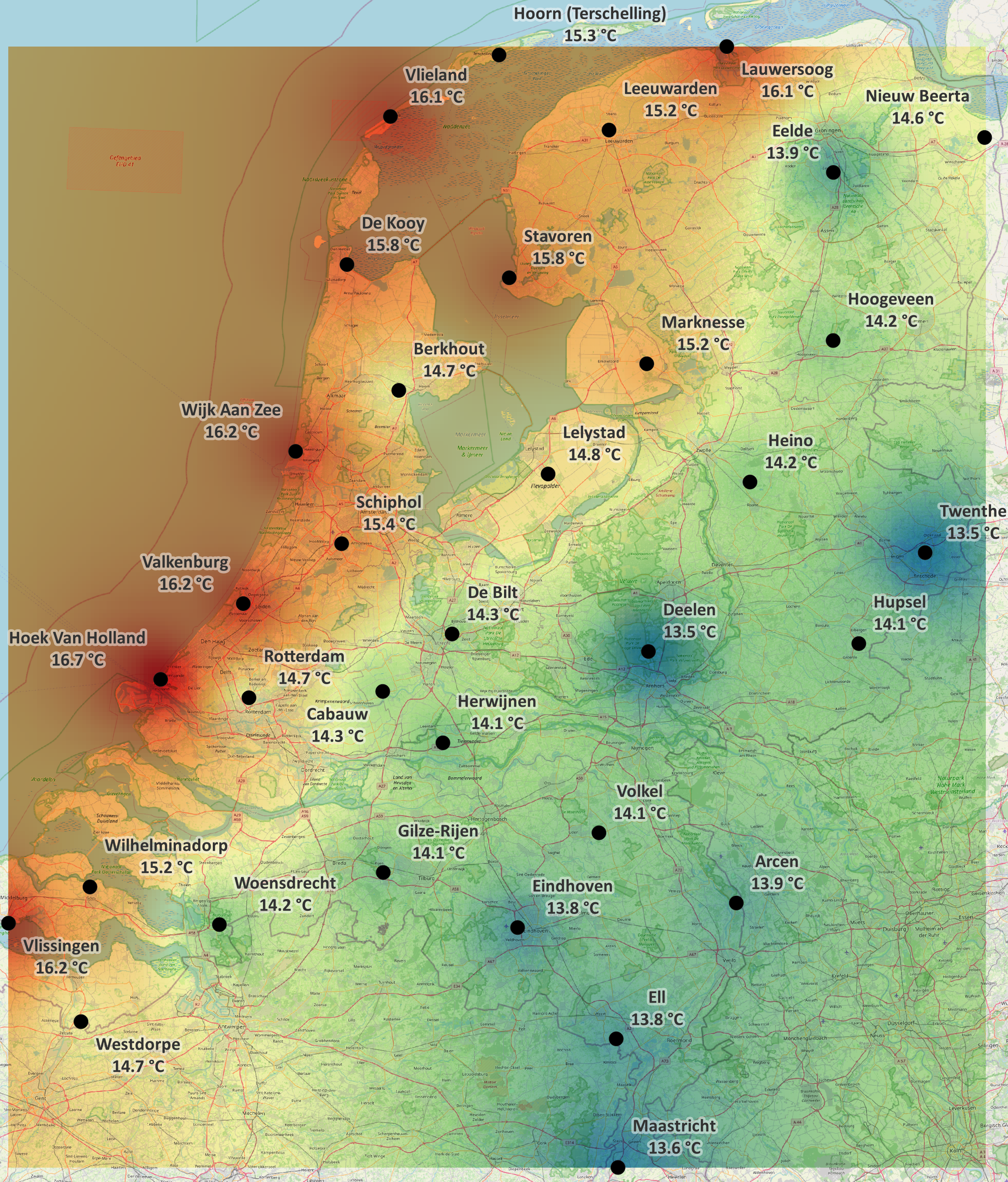
يجب أن تبدو خريطتك مشابهة لـ الشكل أدناه.
17. بعد ذلك، قم بإخفاء طبقة T_NN وإظهار طبقة T_IDW. استخدم لوحة تنسيق الطبقة (Layer Styling Panel) لتنسيقها باستخدام أداة العرض تلوين كاذب أحادي النطاق (Singleband pseudocolor) مع نفس منحدر الألوان (Color ramp) المعكوس. هذه المرة، قم بتغيير الوضع (Mode) إلى التقسيم المتساوي (Quantile). قم أيضاً بتطبيق وضع المزج (Blending mode) من النوع Multiply على هذا النموذج الشبكي (الراستر).
يجب أن تبدو خريطتك الآن مشابهة لـ الشكل أدناه.
شاهد هذا الفيديو لمراجعة الخطوات من القسم السابع وحتى هذه النقطة.

 . قم بتعيين الطبقة المستهدفة لتكون KNMI_stations.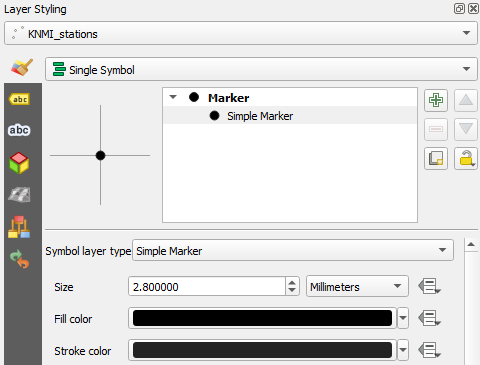
 في لوحة تنسيق الطبقة (Layer Styling Panel). قم بالتحويل من No Labels إلى تسميات مفردة (Single labels).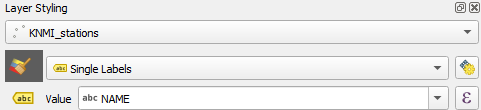
 التعبير (Expression). وكما فعلت في التمرين السابق، استخدم
  عامل دمج النصوص (String Concatenation) و
 عامل السطر الجديد (New line) لإضافة حقل (T(C إلى التسمية في سطر ثانٍ. يمكننا إضافة رمز الدرجة المئوية باستخدام دالة ()char، التي تعيد حرفاً مرتبطاً بكود يونيكود (unicode). يجب أن يكون تعبير التسمية الخاص بك الآن كالتالي: '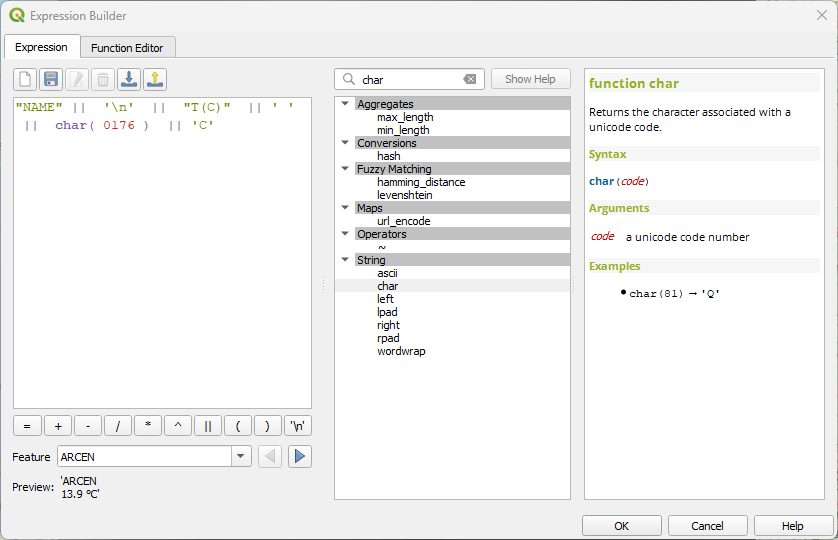
 تنسيق التسمية (label Formatting) واضبط خيار Type case على Title Case.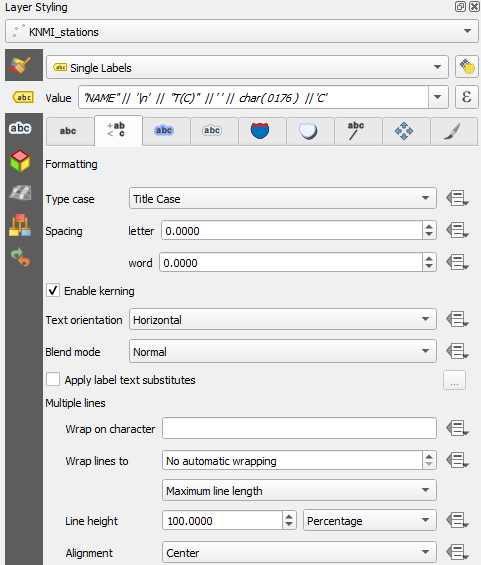
 ، واضبط الخط (Font) على Calibri بـ نمط (Style) عريض (Bold) و حجم (Size) قدره 10 نقاط .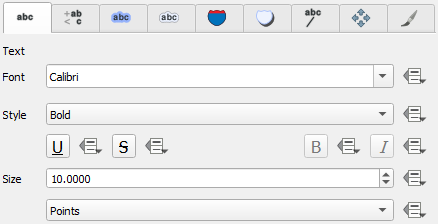
 وقم بتفعيل خيار رسم هالة النص (Draw text buffer). اضبط العتامة (Opacity) على50%.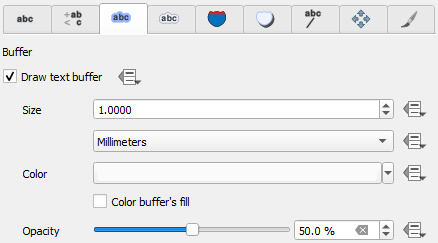
 واضبط المسافة (Distance) على 2 ملم.