
درس تعليمي: التحليل المكاني باستخدام جبر الخرائط
3. تحضير
3.2. إضافة جداول خصائص البيانات النقطية
طبقات البيانات التقطية، بصفة عامة، لا تملك جدولاً للخصائص. تمثل كل طبقة موضوعاً واحداً، يتم التعبيرعنه بواسطة قيم الخلايا. وأنواع البيانات التقطية الرئيسية هي:
-
البيانات التقطية المنطقية (Boolean): قيم الخلايا فيها هي صفر أو واحد، مما يعني "صح" أو "خطأ". ومن أمثلتها المناطق المغمورة بالمياه مقابل المناطق غير المغمورة. ويتم تنسيقها باستخدام أداة عرض "القيم الفريدة/الموضحة" (Paletted/Unique values).
-
البيانات التقطية المنفصلة (Discrete): قيم الخلايا فيها هي أرقام صحيحة تمثل فئات محددة. ومن أمثلتها خريطة غطاءات الأرض. وتنسق أيضاً باستخدام أداة عرض "القيم الفريدة/الموضحة".
-
البيانات التقطية المستمرة (Continuous): قيم الخلايا فيها هي أرقام حقيقية (عشرية) تمثل التدرجات في المناظر الطبيعية. وتعد شبكات الارتفاع والمتساقطات أمثلة على ذلك. ويتم تنسيقها باستخدام أداة عرض "مفردة النطاق الكاذب" (Singleband pseudocolor).
يتعين على محلل نظم المعلومات الجغرافية تحديد نوع البيانات، لأن هذا النوع لا يخزن عادةً داخل الطبقة التقطية. فمعرفة نوع البيانات ضروري لتطبيق أدوات التحليل الصحيحة ولعرض البيانات التقطية بالتنسيق المناسب.
أصبح برنامج QGIS يوفر الآن إمكانية إضافة جداول خصائص البيانات التقطية أو ما يعرف بـ RATs إلى الطبقات التقطية، مما يمنح الفرصة لإضافة حقول خصائص متعددة لطبقة تقطية واحدة واختيار حقل معين للتنسيق.
سنقوم بإضافة جدول RAT إلى طبقة buildg. الخطوة الأولى هي تطبيق أداة عرض على هذه الطبقة التقطية المنفصلة التي تحتوي على فئات استخدامات الأرض.
1. حدد طبقة buildg في لوحة الطبقات (Layers panel) وافتح لوحة تنسيق الطبقة (Layer Styling panel).
2. اختر أداة عرض "القيم الفريدة/الموضحة" (Paletted/Unique values) وانقر على تصنيف (Classify) لتعيين لون عشوائي لكل قيمة خلية موجودة في الطبقة التقطية.
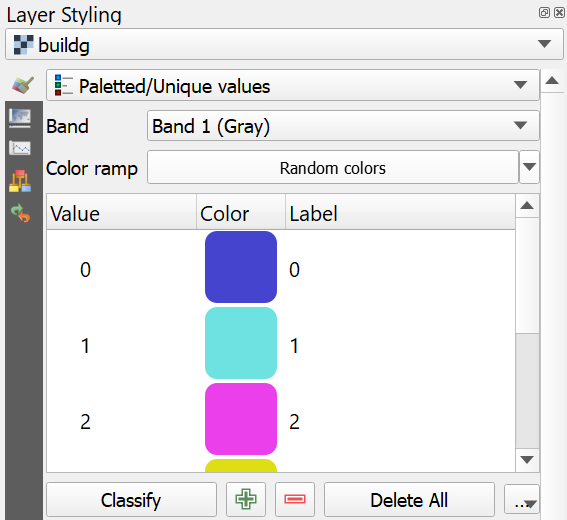
بدون وجود جدول خصائص البيانات الشبكية، يمكاننا تحرير تسميات قيم الخلايا هنا لإنشاء مفتاح للخريطة. أما في هذه الحالة، فسنقوم بذلك داخل جدول RAT.
3. في لوحة الطبقات (Layers panel)، انقر بزر الفأرة الأيمن على طبقة buildg واختر Create Raster Attribute Table.
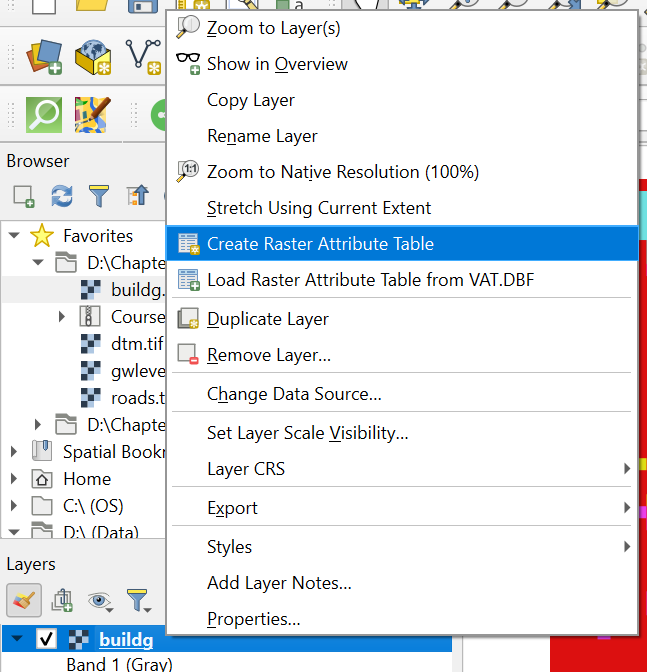
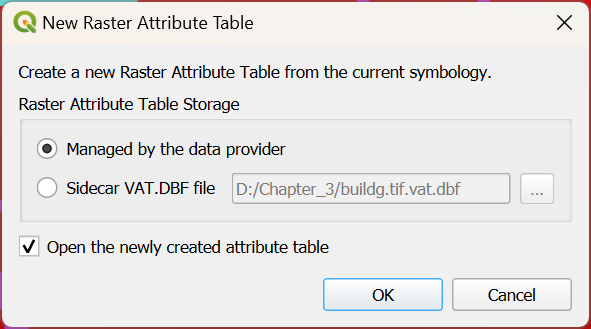
4. في مربع الحوار "جدول خصائص البيانات الشبكية الجديد" (New Raster Attribute Table)، أبقِ على الخيار الافتراضي Managed by the data provider. سيؤدي هذا إلى استخدام صيغة GDAL auxiliary XML. انقر على OK.
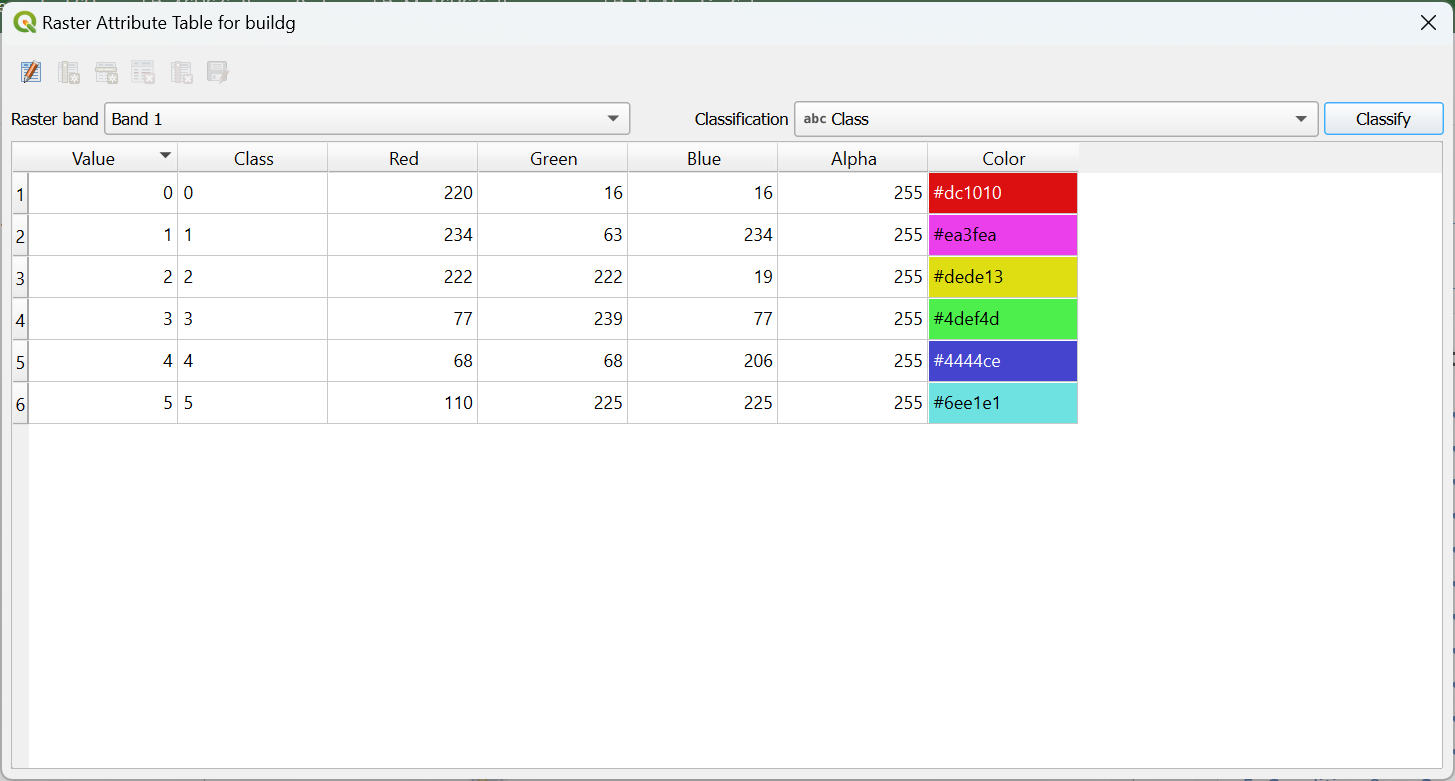
في جدول RAT، ستظهر لك عدة حقول:
- Value: قيم الخلايا الموجودة في الطبقة الشبكية.
- Class: تسمية الفئة.
- RGBA: قيم الأحمر (Red)، والأخضر (Green)، والأزرق (Blue)، وألفا (Alpha - الشفافية) لكل لون من ألوان الفئات.
- Color: الألوان المخصصة للفئات والممثلة بالقيم الست عشرية (Hexadecimal).
كما هو الحال مع جدول الخصائص الاتجاهي، يمكننا أيضًا إضافة حقول إلى جداول RAT (جداول خصائص البيانات النقطية).
-
انقر على زر تحرير جدول الخصائص
 .
. -
انقر على زر عمود جديد
 .
. -
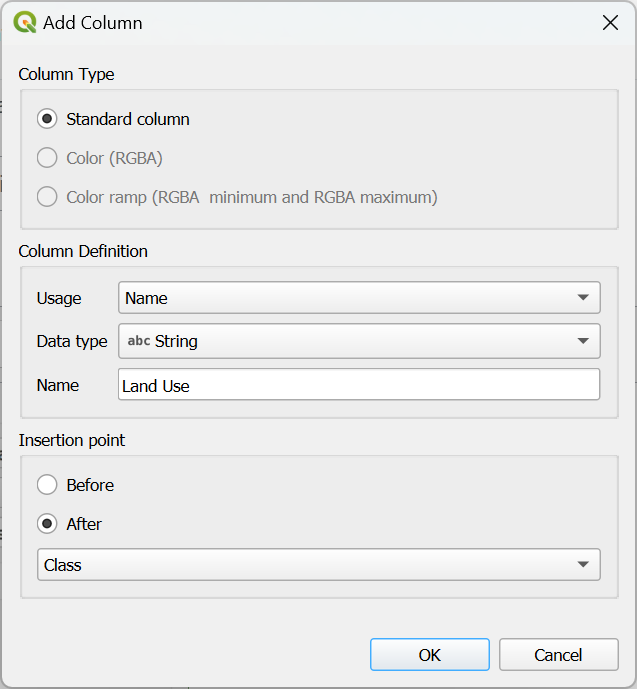
في مربع حوار إضافة عمود جديد (Add new column)، اختر "Usage" للاسم (Name)، و"String" لنوع البيانات (Data type)، واكتب "Land Use" لاسم العمود. وبالنسبة لنقطة الإدراج (Insertion point)، اختر بعد عمود الفئة (After the Class column). انقر على OK.
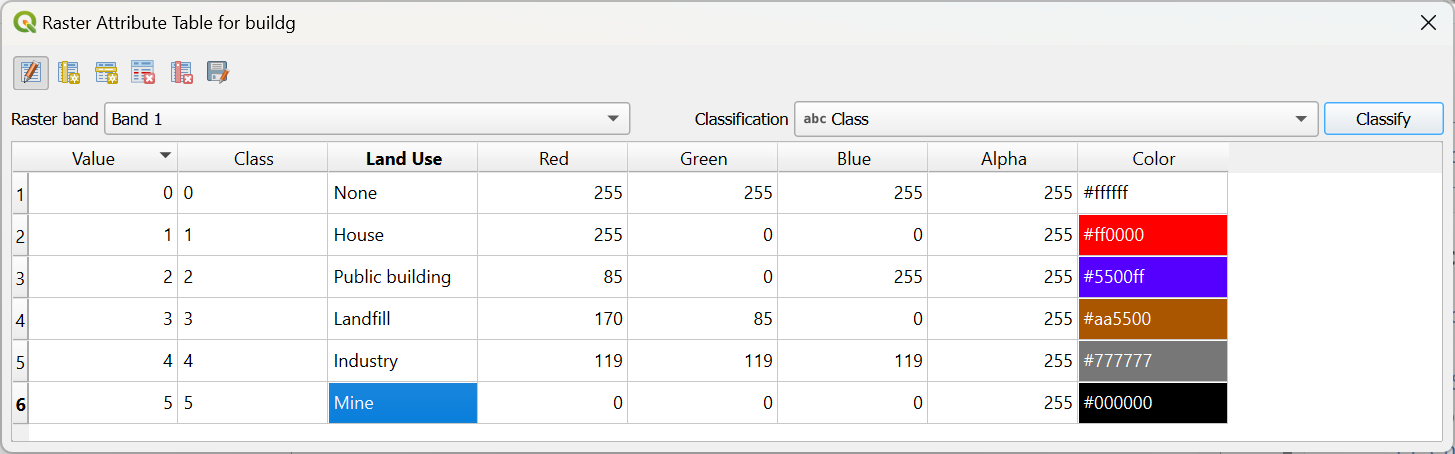
- اكتب أسماء فئات استخدامات الأراضي في حقل Land Use الجديد كما هو موضح أدناه:
-
قم بتغيير ألوان فئات استخدامات الأراضي إلى ألوان أكثر تعبيراً وتلقائية. يمكنك القيام بذلك عن طريق النقر على لون في حقل Color.
-
قم بتغيير حقل التصنيف (Classification) إلى Land Use وانقر على Yes في النافذة المنبثقة لتأكيد رغبتك في استبدال التصنيف السابق.
-
احفظ التعديلات بالنقر على زر Edit Attribute Table مرة أخرى، وانقر على Yes في النافذة المنبثقة لتأكيد حفظ التغييرات.
-
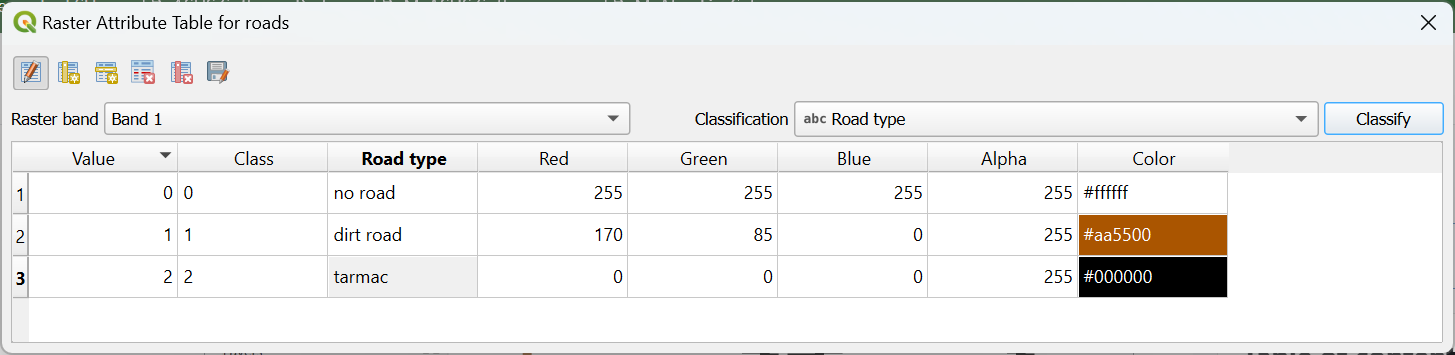
كرر الخطوات لطبقة الطرق (roads) مع الفئات التالية:
0: لا توجد طرق
1: طريق ترابي
2: طريق معبد (إسفلت)
يجب أن تظهر النتيجة كما يلي:
يمكنك أيضاً إنشاء جداول RAT من البيانات النقطية المنسقة باستخدام أداة عرض "مفردة النطاق الكاذب". حينها سيتعين عليك تغيير إعداد "الاستيفاء" (Interpolation) إلى "منفصل" (Discrete) لكي يتم استخدام نطاقات الفئات.
شاهد هذا الفيديو للتحقق من الخطوات في هذا القسم: