
دليل تعليمي: تحديد الأحواض الصبّابة والمجاري المائية
متطلبات الإكمال
9. تحديد المستجمع المائي
سنستخدم الآن المخرج الذي قمنا بتحديده لحساب منطقة المساهمة في المنبع (Upstream contributing area) (أي المستجمع المائي - Catchment) التي تولد التصريف (Discharge) عند هذا الموقع.
1. في صندوق أدوات المعالجة، انتقل إلى المسار التالي: PCRaster | Hydrological and material transport operations | catchment.
2. في مربع حوار Catchment، استخدم طبقة flowdirection كطبقة لـ LDD، وطبقة outlet كطبقة لـ Outlet، ثم احفظ النتيجة باسم catchment.map.
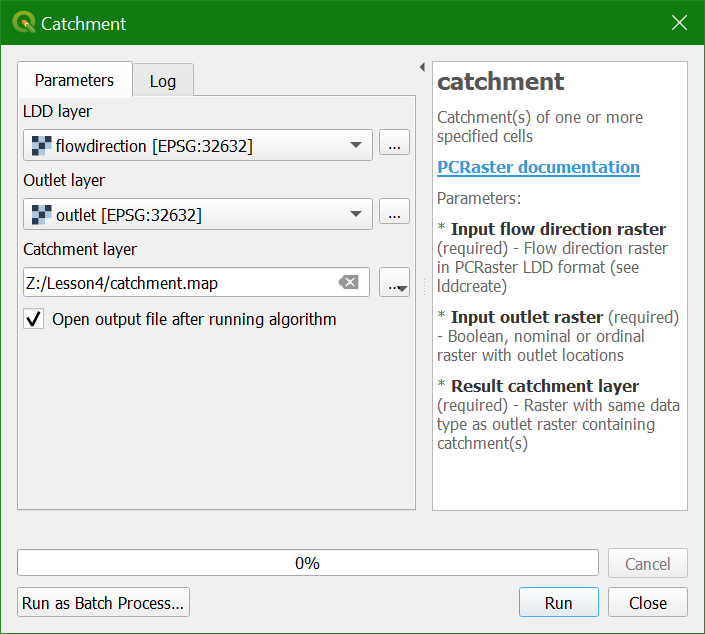
3. انقر على تشغيل ثم إغلاق لمربع الحوار بعد انتهاء المعالجة.
يجب أن تشبه النتيجة لقطة الشاشة الموضحة في الشكل أدناه إذا قمت بـ التكبير ليشمل كامل نطاق الطبقة (Zoom to the extent of the layer). النتيجة عبارة عن راستر فئوي (Nominal raster) بقيمة خلية (1) للحوض المائي (Catchment) وقيمة (0) للمساحات الواقعة خارجه. تم وصفه بـ "فئوي" (Nominal) لأن راستر المخرج الخاص بنا تم تعريفه كـ نوع بيانات (Data type) فئوية.
إذا كان ملف outlet.txt يحتوي على المزيد من الإحداثيات للمخارج، فسيحتوي كل حوض مائي على خلايا تحمل قيمة خلية المخرج المقابلة لها. وإذا كانت لديكا احواض مائية فرعية (Subcatchments) ذات مخارج تقع في جهة المنبع (Upstream) للحوض مائي ذو رتبة أعلى، فيمكنك استخدام أداة subcatchment الخاصة ببرمجية PCRaster لتجنب التداخل (Overlap).
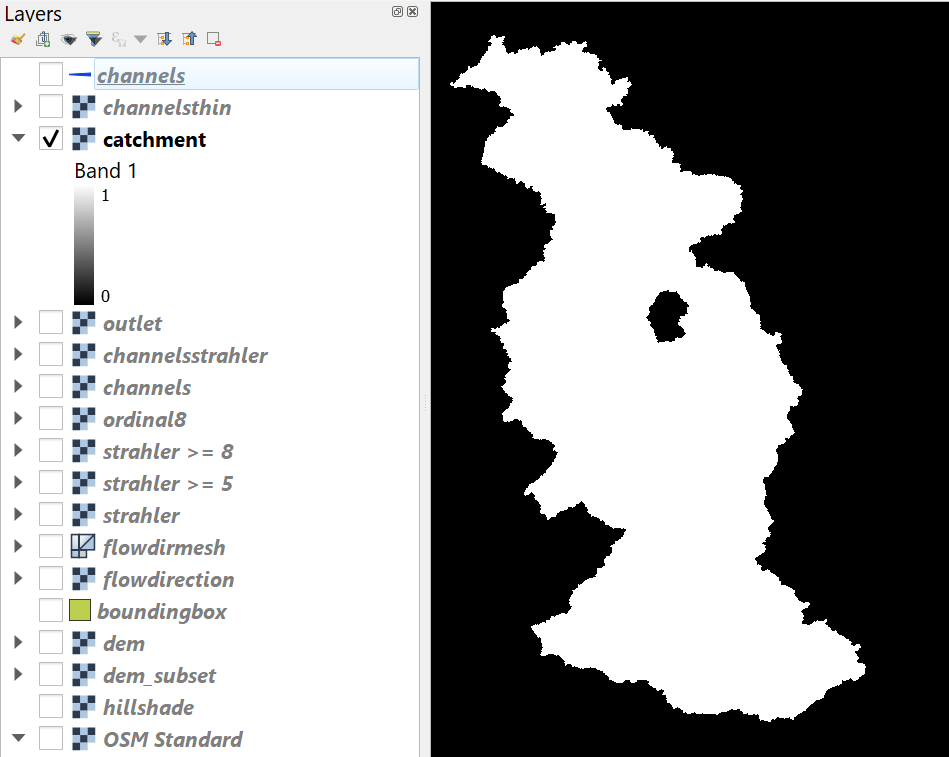
من أجل تراكب (Overlay) حدود الحوض المائي (Catchment boundary) مع بيانات أخرى، فمن الأفضل تحويلها من صيغة الراستر إلى صيغة الفكتور (Vector) (مضلع).
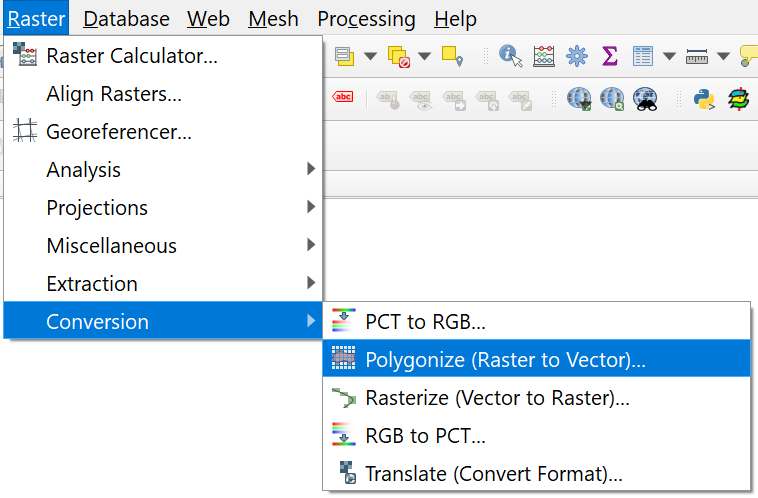
4. لـ تحويل طبقة الراستر إلى فكتور، انتقل إلى القائمة الرئيسية واختر المسار التالي: Raster | Conversion | Polygonize (Raster to vector).
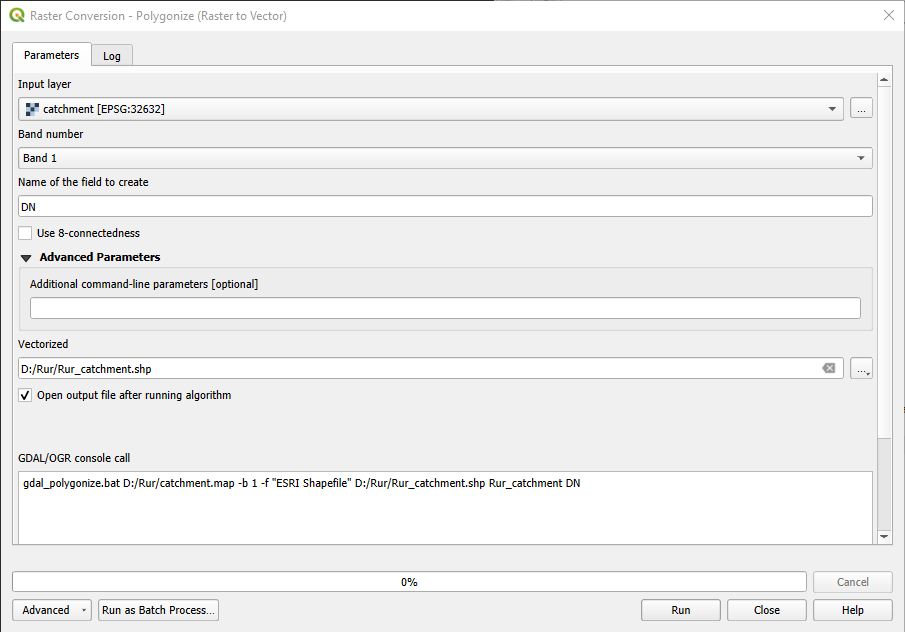
5. تأكد من اختيار المدخلات الصحيحة، وقم بتسمية المخرجات باسم Rur_catchment.shp . انقر على تشغيل ، ثم انقر على إغلاق للعودة إلى الشاشة الرئيسية.
6. عاين النتيجة، وتحقق أيضاً من جدول الخصائص (انقر بزر الفأرة الأيمن على اسم الطبقة واختر Open attribute table).
في حساب الحوض المائي، تأخذ الخلايا التابعة للحوض القيمة 1، بينما تأخذ الخلايا الأخرى القيمة 0 . وأثناء عملية التحويل إلى مضلعات (Conversion to polygons)، قد تحدث بعض الأخطاء الهندسية. فإذا وجدت أكثر من معلم يحمل القيمة 1، فهذا يشير إلى وجود خطأ هندسي (طبولوجيا غير صحيحة )؛ لأن حدود المضلع تشكل حلقة (انظر الشكل أدناه). ويمكن أن يتسبب ذلك في حدوث أخطاء عند استخدام المضلع في عمليات المعالجة الجغرافية . يمكنك إصلاح هذه الأخطاء باستخدام أداة fix geometry من صندوق أدوات المعالجة.
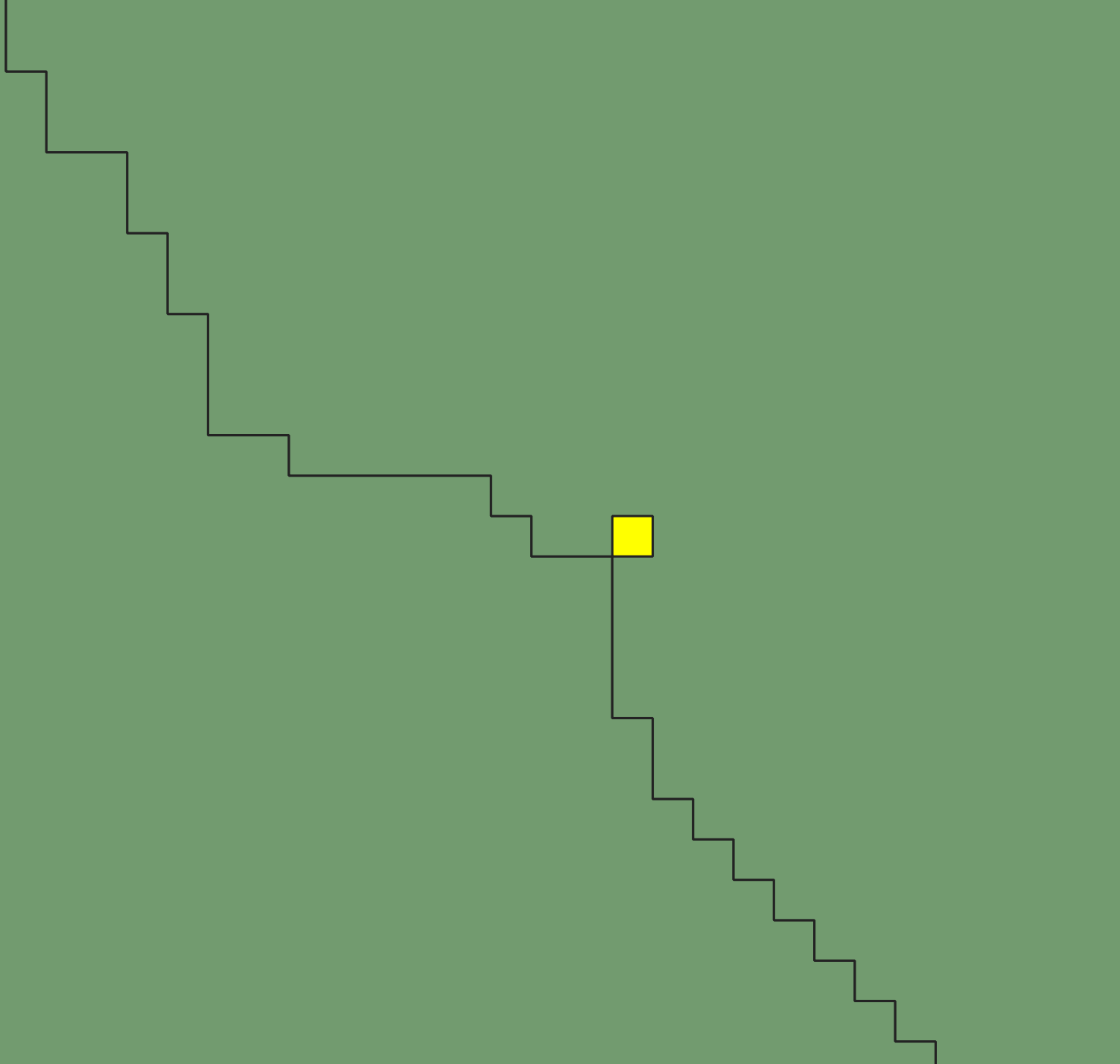
بالطبع، نحن مهتمون فقط بـ منطقة الحوض المائي، لذا يتعين علينا إزالة المضلع الخارجي.
7. أغلق جدول الخصائص.
8. في شريط الأدوات ، انقر على أداة اختيار المعالم بالمساحة أو بالنقر المفرد .
.
.9. انقر فوق مضلع المستجمع المائي، بحيث يتحول لونه إلى الأصفر.
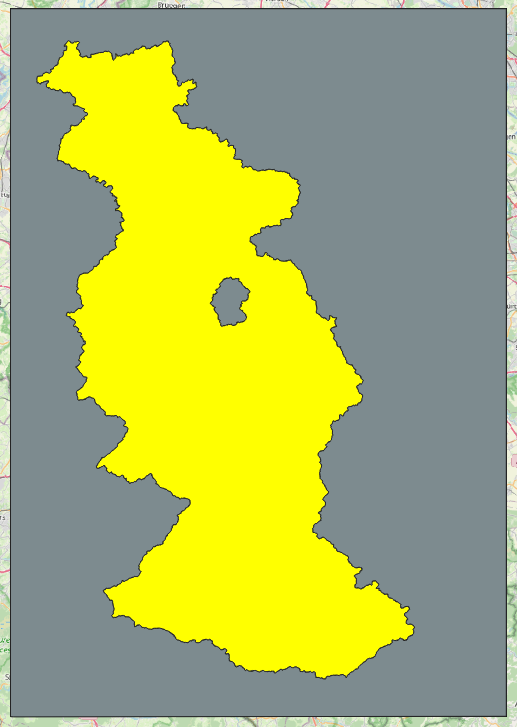
نريد الإبقاء على هذا المضلع، ولكننا سنقوم بإزالة المضلعات الأخرى.
10. في شريط الأدوات، انقر على أداة عكس اختيار المعالم .
.
.
تظهر الآن المضلعات الأخرى باللون الأصفر:
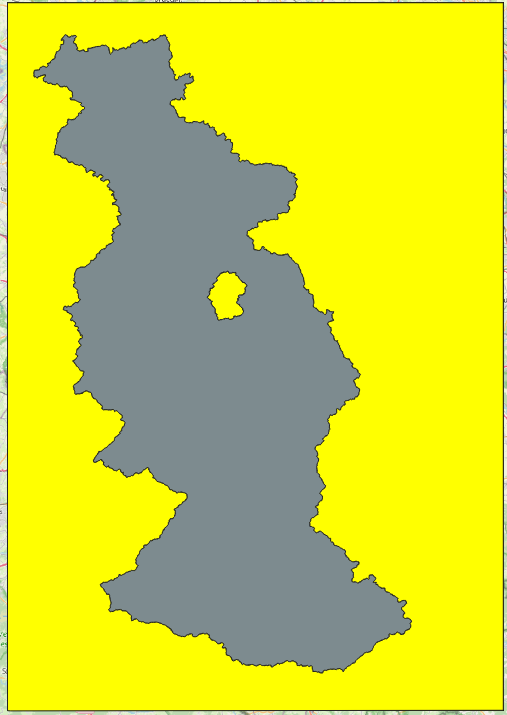
11. انقر على أيقونة Toggle Editing  للتبديل إلى نمط التحرير .
للتبديل إلى نمط التحرير .12. انقر على أيقونة Delete Selected  لحذف المضلعات (Polygons) المختارة.
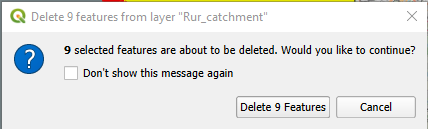
لحذف المضلعات (Polygons) المختارة.13. أكد رغبتك في حذف المعالم.
ربما لاحظت أن المضلع يحتوي على فجوة. ويعود ذلك إلى وجود منجم الفحم البني مفتوح ضخم، وهو ما أدى في إجراءاتنا إلى تكوين حوض مائي فرعي (Subcatchment) خاص به. ومع ذلك، نود أن يظهر المنجم كجزء من الحوض المائي المرسوم، وسنقوم بتصحيح ذلك.
14. قم بتفعيل شريط أدوات الرقمنة المتقدمة (انقر بزر الفأرة الأيمن على أي شريط أدوات، ثم فعل المربع الموجود بجانب اسم شريط الأدوات).
15. انقر على زر حذف الحلقة (Delete Ring)  ثم انقر فوق المنجم . لقد اختفت الفجوة الآن.
ثم انقر فوق المنجم . لقد اختفت الفجوة الآن.16. قم بإيقاف نمط التحرير (Toggle off editing) بالنقر مرة أخرى على الأيقونة ، واحفظ التغييرات .
، واحفظ التغييرات .17. الآن، قم بإزالة كافة الطبقات غير الضرورية من قائمة الطبقات بحيث تتبقى لدينا فقط الطبقات التالية: channels و Rur_catchment و dem_subset و hillshade و OpenStreetMap (بهذا الترتيب).
شاهد هذا الفيديو للتحقق من الخطوات في هذا القسم: