
دليل تعليمي: تحديد الأحواض الصبّابة والمجاري المائية
متطلبات الإكمال
12. حفظ المعلومات المكانية ضمن حزمة بيانات جغرافية
للحفاظ على البيانات معاً وتسهيل عملية توزيعها ، يُفضل حفظ الطبقات في ملف GeoPackage.
1. في صندوق أدوات المعالجة ، ابحث عن أداةتجميع الطبقات (Package Layers).
2. في مربع حوار Package Layers، انقر على الزر المخصص  واختر كافة الطبقات. لاحظ أن هذه الطبقات هي طبقات الفكتورفقط .
واختر كافة الطبقات. لاحظ أن هذه الطبقات هي طبقات الفكتورفقط .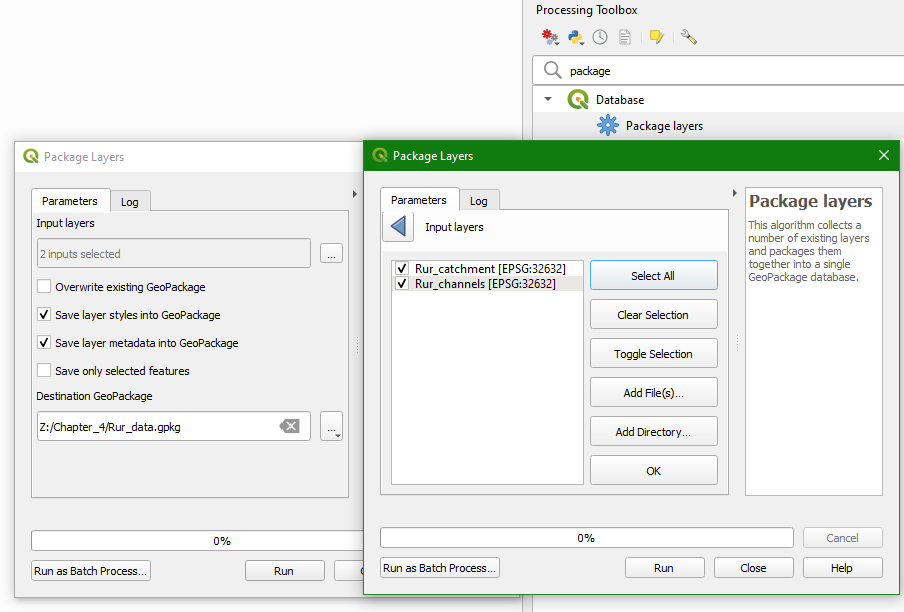
3. قم بحفظه باسم
Rur_data.gpkg، وانقر على تشغيل ثم إغلاق عند الانتهاء. وبشكل افتراضي، سيتم أيضاً حفظ الأنماط (Styles).4. يمكننا إضافة طبقات الراستر من لوحة المتصفح . ببساطة، قم بسحب طبقات الراستر (في حالتنا هذه dem_subset) إلى ملف
Rur_data.gpkg . قد تحتاج إلى عمل تحديث (Refresh) لـ لوحة المتصفح لرؤية ملف الـ GeoPackage.لا تزال الطبقات في مشروعنا تشير إلى ملفات GeoTIFFs و Shapefiles . لنقم بتغيير ذلك بحيث يتم ربطها بالطبقات الموجودة في ملف الـ GeoPackage الخاص بنا.
5. حدد طبقة في لوحة الطبقات (Layers panel) وانقر بزر الفأرة الأيمن . من القائمة السياقية (Context menu)، اختر تغيير مصدر البيانات (Change Data Source). حدد الطبقة المقابلة داخل ملف GeoPackage.
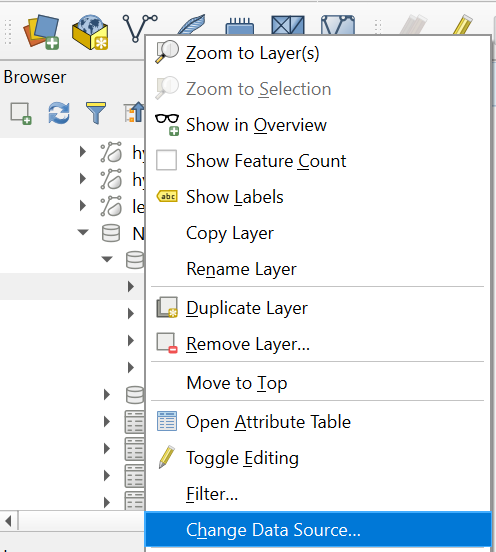
6. كرر هذه العملية لكافة الطبقات (باستثناء طبقة OpenStreetMap بالطبع).
الآن يمكننا حفظ المشروع (Project) في ملف Rur_data.gpkg بـ المسارات الصحيحة..
7. من القائمة الرئيسية، اختر المسار التالي: Project | Save to | GeoPackage...
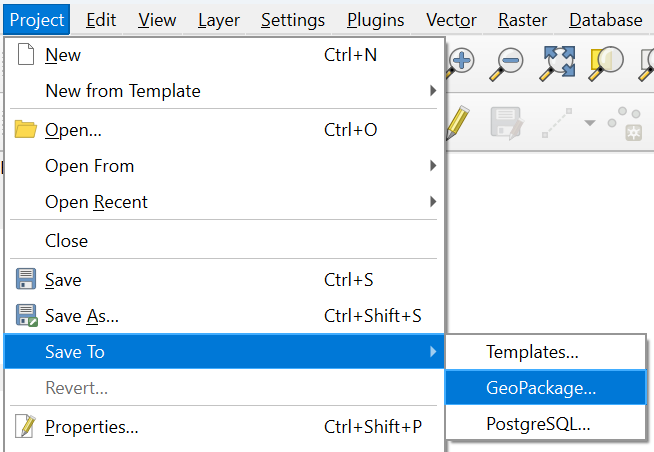
8. في النافذة المنبثقة (Pop-up)، تصفح للوصول إلى ملف Rur_data.gpkg عند خانة الاتصال (Connection) وقم بتسمية المشروع باسم Rur. انقر على موافق لحفظ المشروع داخل ملف الـ GeoPackage.
يجب أن تبدو النتيجة النهائية الآن كما في الشكل التالي:
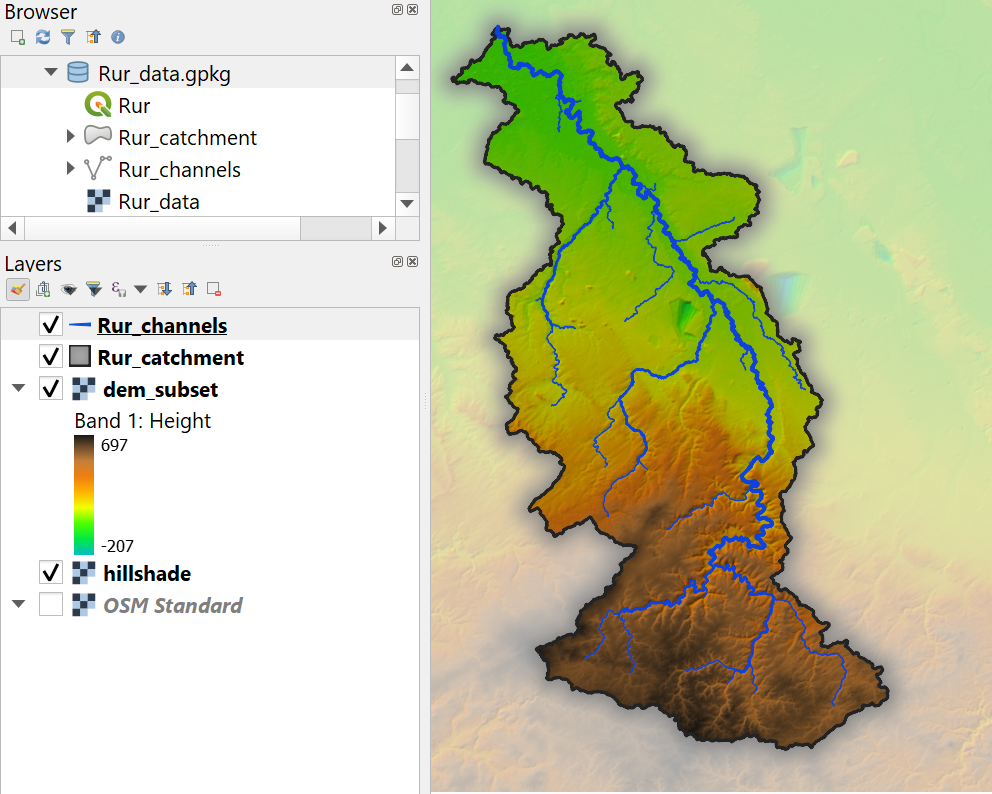
شاهد هذا الفيديو للتحقق من خطوات هذا القسم: