
دليل تعليمي: تحديد الأحواض الصبّابة والمجاري المائية
متطلبات الإكمال
6. ملء المنخفضات وحساب اتجاه التدفق
6.2. PCRaster إلى صيغةGeoTIFF تحويل
من أجل استخدام أدوات PCRaster، نحتاج إلى تحويل الراستر إلى صيغة خريطة PCRaster، وهي صيغة تدعمها مكتبة GDAL. وهذا ضروري لأن نظام PCRaster صارم للغاية فيما يتعلق بـ أنواع البيانات.
يميز PCRaster بين أنواع بيانات الراستر التالية:
- Boolean (منطقي): وتكون قيم الخلايا فيه إما 0 (خطأ/False) أو 1 (صواب/True).
- Nominal (اسمي): قيم الخلايا فيه هي أرقام صحيحة موجبة تمثل فئات (راستر متقطع/Discrete) دون ترتيب محدد، مثل فئات استخدامات الأراضي (Land-use).
- Ordinal (ترتيبي): قيم الخلايا فيه هي أرقام صحيحة موجبة تمثل فئات (راستر متقطع) ذات ترتيب محدد، مثل رتب المجاري المائية (Stream order).
- Scalar (عددي): قيم الخلايا فيه هي قيم حقيقية (عشرية، موجبة، سالبة). ويُستخدم هذا النوع لـ الراستر المستمر (Continuous raster).
- Directional (اتجاهي): لطبقات الراستر التي تعبر عن اتجاة البوصلة (مثل Aspect/جانب الميل).
- LDD (اتجاه الصرف المحلي): نوع بيانات خاص لخرائط اتجاه التدفق (Flow direction).
أثناء الحسابات، يتحقق PCRaster من نوع بيانات طبقات الراستر المدخلة؛ ولا يمكن إجراء الحسابات إلا عند استخدام أنواع البيانات الصحيحة.
لاحظ أن أدوات QGIS الأخرى يمكنها قراءة صيغة PCRaster، لكنها لا تستطيع الكتابة بها؛ لأنه لا يمكن إضافة نوع البيانات. لذا، من الأفضل حفظ الراستر الناتج من تلك الأدوات بصيغة GeoTIFF. وتأكد دائماً من مراجعة صيغة ملف المخرجات!
1. انقر على أيقونة  صندوق الأدوات في شريط الأدوات لفتح لوحة صندوق أدوات المعالجة.
صندوق الأدوات في شريط الأدوات لفتح لوحة صندوق أدوات المعالجة. يضم صندوق أدوات المعالجة في QGIS العديد من الأدوات، ويمكن لـ الملحقات (Plugins) أيضاً إضافة أدوات إليه. وبهذه الطريقة، تصبح الأدوات جزءاً من إطار معالجة QGIS ويمكن استخدامها في النماذج الرسومية (Graphical Models) وسكربتات PyQGIS.
2. في صندوق أدوات المعالجة، انتقل إلى PCRaster | Data management | Convert to PCRaster Format.
3. في نافذة Convert to PCRaster Format، اختر dem_subset كطبقة راستر، و Scalar كنوع بيانات للمخرجات (Output data type)؛ (حيث أن نموذج الارتفاعات الرقمي هو راستر مستمر). احفظ النتيجة باسم dem.map.
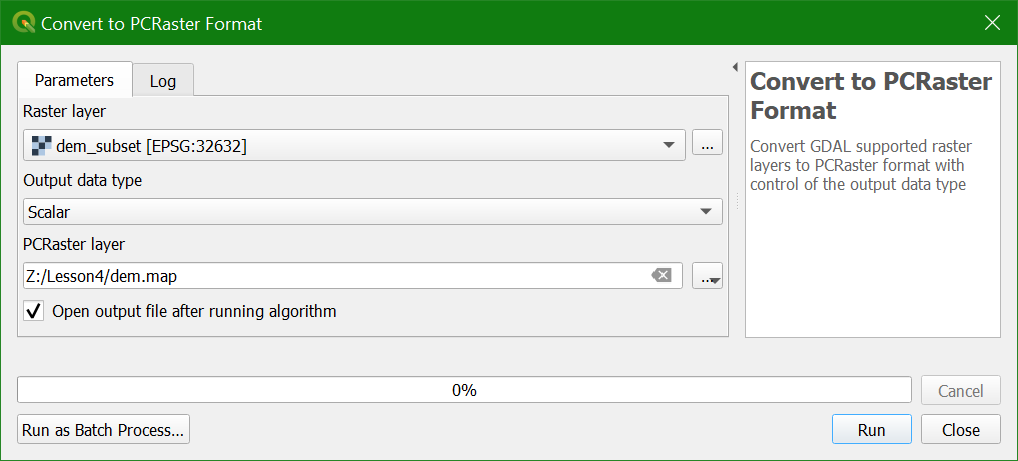
4. انقر على تشغيل.
تمت إضافة النتيجة الآن إلى مساحة عرض الخريطة.
5. انقر على Close لإغلاق النافذة.
سنستمر في اشتقاق (Derive) خريطة اتجاه التدفق (Flow direction) من ملف dem.map في القسم التالي.
شاهد هذا الفيديو للتحقق من الخطوات في هذا القسم.