
دليل تعليمي: تصميم الخرائط
7. إضافة الخريطة
والآن، سنقوم بإضافة خريطة إلى مخطط الطباعة.
1. باستخدام أداة "إضافة خريطة جديدة للمخطط"  .باستخدام الزر، ارسم مربعاً بالسحب (Drag) على ورقة الخريطة في المكان الذي ترغب في وضع الخريطة فيه. وتذكر أنك ستحتاج إلى ترك مساحة لعنوان في أعلى الصفحة، ومفتاح خريطة (Legend) في أسفل الخريطة.
يمكن تحريك "كائن الخريطة" (Map object) وتغيير حجمه بعد إضافته، وذلك من خلال تحديده باستخدام أداة "تحديد/تحريك العنصر" (Select/Move item). الأداة. يمكنك بعد ذلك استخدام المقابض (Handles) الموجودة حول المحيط لتغيير حجمه. وتذكر أنه عند تحديد كائن (Object) ما، سيعرض تبويب "خصائص العنصر" (Item Properties) الخصائص المتعلقة بهذا الكائن تحديداً.
الخطوة التالية هي ضبط "امتداد الخريطة" (Map extent) ضمن التكوين العام (Composition) الخاص بك. ومع تحديد الخريطة، انقر على تبويب "خصائص العنصر" (Item Properties).
توجد مجموعة من الأزرار عبر الجزء العلوي من اللوحة  للتحكم في "امتداد الخريطة.
وهذه هي [الأدوات/الأزرار] من اليسار إلى اليمين:
 تحديث معاينة الخريطة.
 اضبط "امتداد الخريطة" ليطابق "امتداد لوحة الخريطة الرئيسي.
 عرض امتداد الخريطة الحالي في لوحة الخريطة الرئيسية.
 اضبط مقياس رسم الخريطة ليطابق مقياس رسم لوحة الخريطة الرئيسية.
 اضبط "لوحة الخريطة الرئيسية" لتطابق "مقياس رسم الخريطة الحالي".
 تعديل امتداد الخريطة تفاعلياً.
 إعدادات التسمية.
-
 إعدادات الاقتطاع
2. انقر على زر "اضبط امتداد الخريطة ليطابق امتداد لوحة الخريطة الرئيسية" سيساعد هذا الزر في توجيه الخريطة (Orient the map) على ورقة الطباعة تماماً كما تظهر في واجهة QGIS Desktop. ومع ذلك، إذا كانت "نسبة العرض إلى الارتفاع" (Aspect ratio) للوحة الخريطة في QGIS Desktop لا تتطابق مع تلك الخاصة بتكوين الطباعة (Print composition)، فقد لا يعطيك هذا النتيجة المرجوة.
إذا كنت بحاجة إلى إجراء تعديلات إضافية على مقياس الرسم، يمكنك القيام بذلك في قسم "الخصائص الرئيسية" (Main properties) عبر ضبط "قيمة مقياس الرسم" (Scale value). ويُعدُّ "مقياس رسم الخريطة" (Map scale) نسبةً بين "المسافة على الخريطة" و"المسافة على الأرض" (Map Distance/Ground Distance). الرقم الموضح هنا هو 750000 تقريباً، والذي يُقرأ كمقياس رسم بنسبة 1:750,000. ولأغراض "التصغير" (Zoom out) قم بزيادة هذا الرقم، بينما يؤدي تقليله إلى "التكبير" (Zoom in). ويؤدي النقر على زر "تحديث معاينة الخريطة" يؤدي هذا الزر إلى فرض تحديث عرض الخريطة
3. اضبط "قيمة مقياس الرسم" (Scale value) على 395000 واضغط على مفتاح الإدخال (Enter). من المفترض أن يؤدي هذا إلى تكبير الخريطة (Zoom) لتشمل حدود "حوض رور" (Rur Catchment).
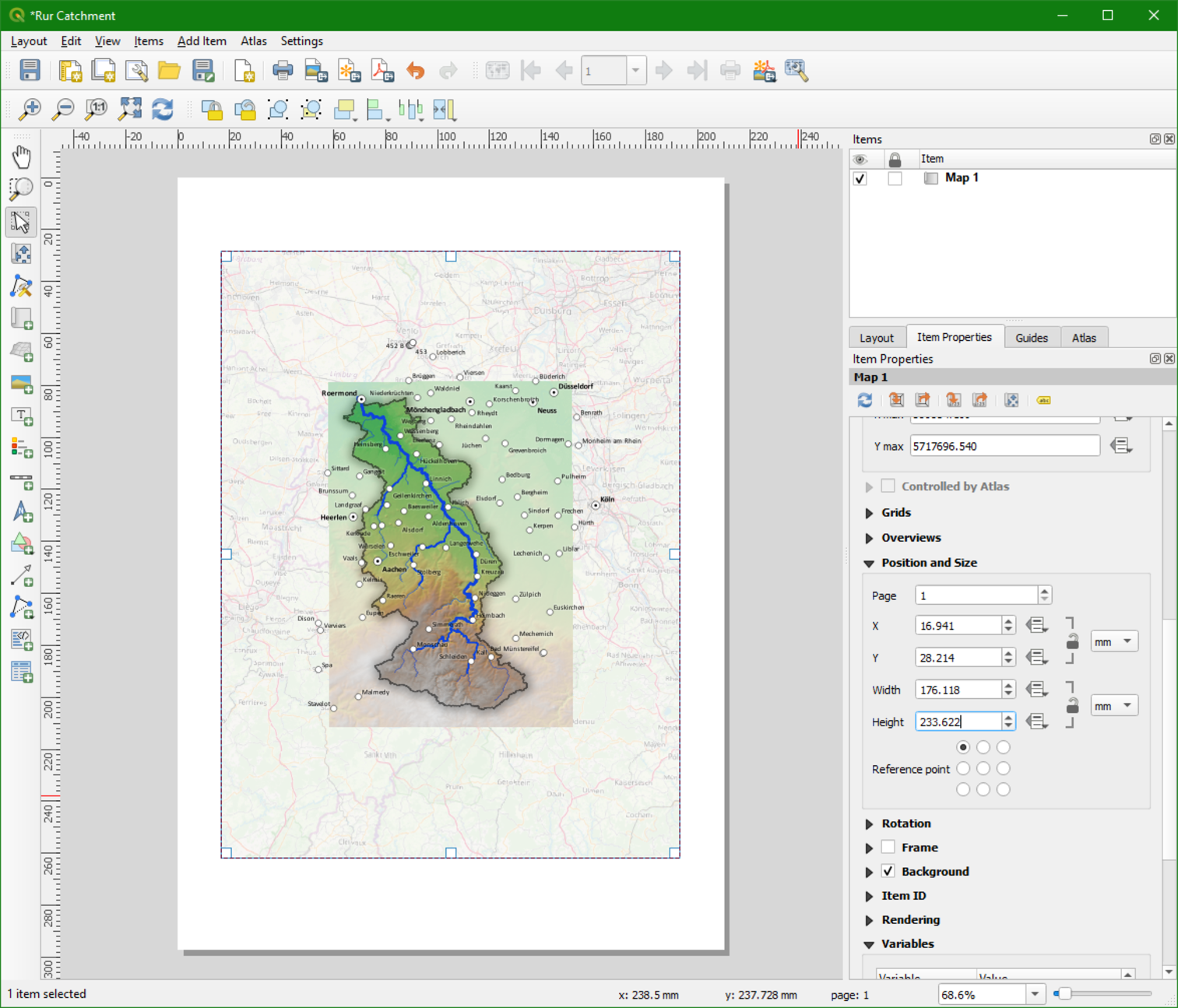
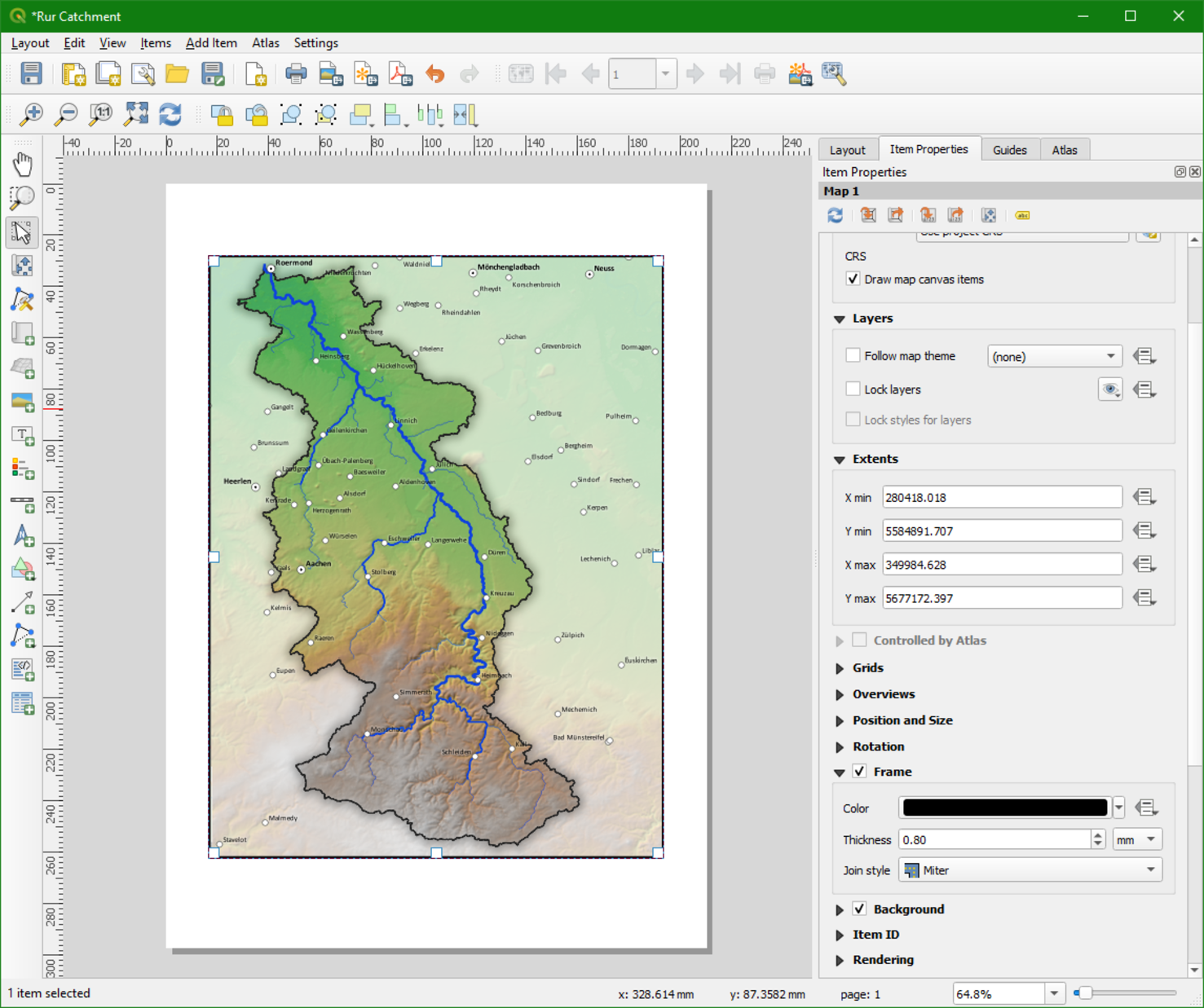
4. اذا كنت بحاجة إلى إزاحة (Pan) الخريطة، يمكنك استخدام أداة "تحريك محتوى العنصر"  الزر. يتيح لك ذلك إزاحة (Pan) محتوى الخريطة داخل إطار الخريطة دون تغيير مقياس الرسم (Scale). ومن الطبيعي أن تضطر لإجراء تعديلات للحصول على "امتداد الخريطة" (Map extent) المناسب تماماً. حاول جعل المخطط (Layout) الخاص بك مطابقاً للشكل الموضح أدناه.
5. مرر للأسفل داخل تبويب "خصائص العنصر" (Item Properties) وابحث عن قسم "الإطار" (Frame). قُم بتفعيل الإطار وزيادة "العرض" (Width) إلى 0.8 ملم.
تأكد من عدم وجود أي فجوة (Gap) بين محتوى الخريطة والإطار.
يوضح هذا الفيديو الخطوات: