
دليل تعليمي: تصميم الخرائط
متطلبات الإكمال
14. إضافة خريطة مصغرة
14.2. إعداد طبقات الخريطة المصغرة
ستقوم الآن بإضافة بعض البيانات لـ الخريطة المصغرة (Locator map)، وإعدادها في مجموعة طبقات (Layer group) جديدة وتنسيقها. ستتكون مجموعة الطبقات الجديدة من طبقتين: حدود الدول ونسخة من مستجمعات Rur (Rur Catchment).
1. من بيانات الدورة، ابحث عن ملف MapComposition.gpkg، وأضف طبقة CountryBoundaries الموجودة بداخله. إذا استقرت الطبقة داخل مجموعة الخريطة الرئيسية الحالية، فانقر بزر الفأرة الأيمن فوقها واختر Move Out of Group.
تم تنزيل مجموعة البيانات هذه من موقعNatural Earth، وهو مصدر رائع آخر يقع ضمن الملكية العامة لبيانات نظم المعلومات الجغرافية العالمية .
2. انقر فوق الاختصار
Ctrl + Shift + H لتنفيذ أمر Hide All Layers؛ وهو اختصار لوحة مفاتيح يتيح لك إيقاف تشغيل جميع الطبقات في المشروع بسرعة. قُم بإعادة تشغيل طبقة CountryBoundaries مرة أخرى.3. ابحث عن نسخة طبقة مستجمعات Rur (Rur Catchment) المنسقة بإطار خارجي بسيط (وليس تلك المنسقة بتعبئة polygon shapeburst مقلوبة). انقر بزر الفأرة الأيمن فوقها واختر Duplicate، ثم انقر بزر الفأرة الأيمن فوق النسخة الناتجة واختر Move Out of Group.
لديك الآن الطبقتان اللتان ستشاركان في تكوين الخريطة المصغرة (Locator map).
4. حدد هاتين الطبقتين واختر Group selected من القائمة السياقية (Context menu)، وقُم بتسمية المجموعة باسم Locator Map.
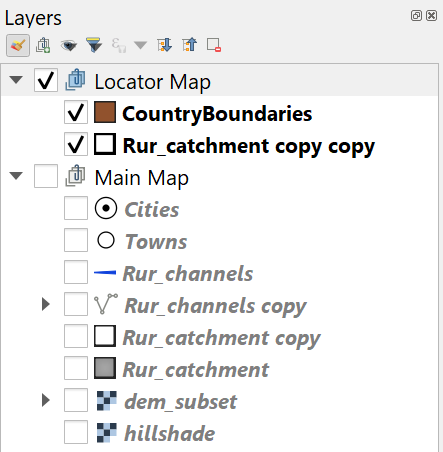
5. قم بتنسيق طبقة CountryBoundaries بضبط نمط التعبئة (Fill style) على No brush. أبقِ على لون الحد (Stroke color) الافتراضي باللون الأسود مع زيادة عرض الحد (Stroke width) إلى 0.46 مم.
6. انتقل إلى تبويب الملصقات (Labels)  ضمن لوحة Layer Styling Panel. قُم بتوسيم طبقة CountryBoundaries بالاعتماد على حقل NAME.
ضمن لوحة Layer Styling Panel. قُم بتوسيم طبقة CountryBoundaries بالاعتماد على حقل NAME.7. غيّر الخط إلى أحد خطوط الـ sans serif مثل Arial أو Calibri. قُم بخفض حجم الخط ليكون بمقدار 9 نقاط واجعل نمط الخط (Style) بالخط العريض Bold.
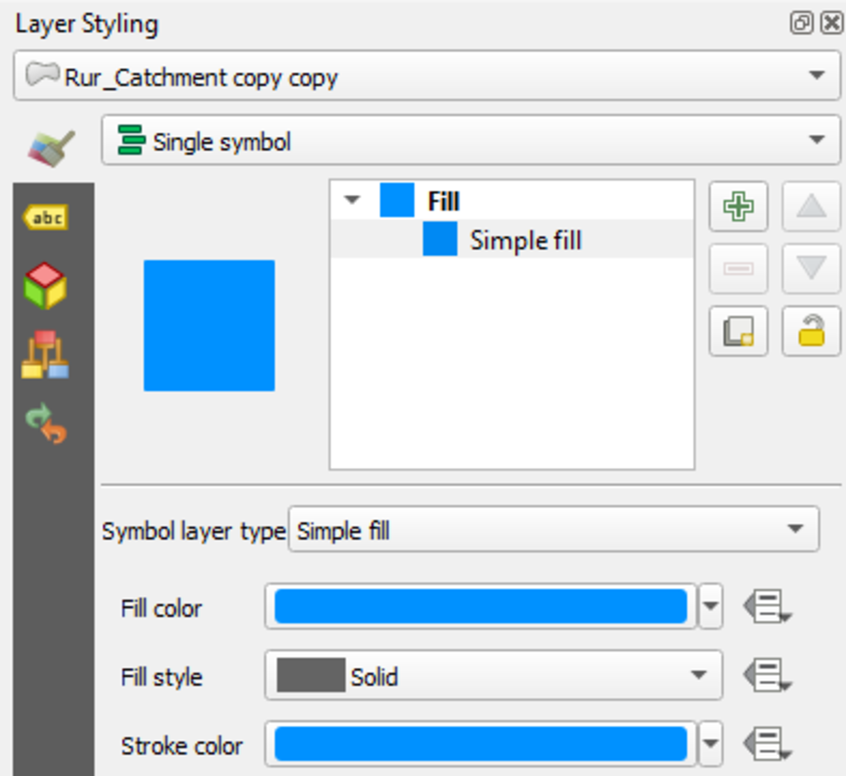
8. باشر الآن بتنسيق مستجمعات Rur Catchment المخصصة لـ الخريطة المصغرة (Locator map). حدد مكون Simple line، وغير نوع طبقة الرمز (Symbol layer type) إلى Simple fill.
9. اضبط كلاً من لون التعبئة و لون الحد على القيمة اللونية RGB: 0|145|255.
10. ستقوم الآن بضبط العرض الحالي كـ سمة الخريطة المصغرة (Locator map theme). من القائمة المنسدلة  Manage Map Themes مرة أخرى، اختر Add Theme؛ وفي نافذة Map Themes، قُم بتسمية السمة الجديدة باسم Locator Map وانقر فوق OK.
Manage Map Themes مرة أخرى، اختر Add Theme؛ وفي نافذة Map Themes، قُم بتسمية السمة الجديدة باسم Locator Map وانقر فوق OK.11. عُد إلى نافذة تخطيط الطباعة (Print layout). ستقوم الآن بإضافة خريطة ثانية إلى التخطيط (Layout).
12. باستخدام زر Add new map to layout، قُم برسم مربع صغير فوق عنصر الخريطة الموجود على طول الجانب العلوي الأيمن، مع الحرص على عدم تغطية مستجمعات Rur (Rur Catchment).
Add new map to layout، قُم برسم مربع صغير فوق عنصر الخريطة الموجود على طول الجانب العلوي الأيمن، مع الحرص على عدم تغطية مستجمعات Rur (Rur Catchment).13. ستقوم الآن بضبط سمة الخريطة (Map theme) لهذه الخريطة الثانية. في علامة تبويب خصائص العنصر (Item Properties)، ابحث عن قسم الطبقات. حدد المربع الخاص بـ اتباع سمة الخريطة (Follow map theme) وغيّر الخيار من none إلى Locator Map.
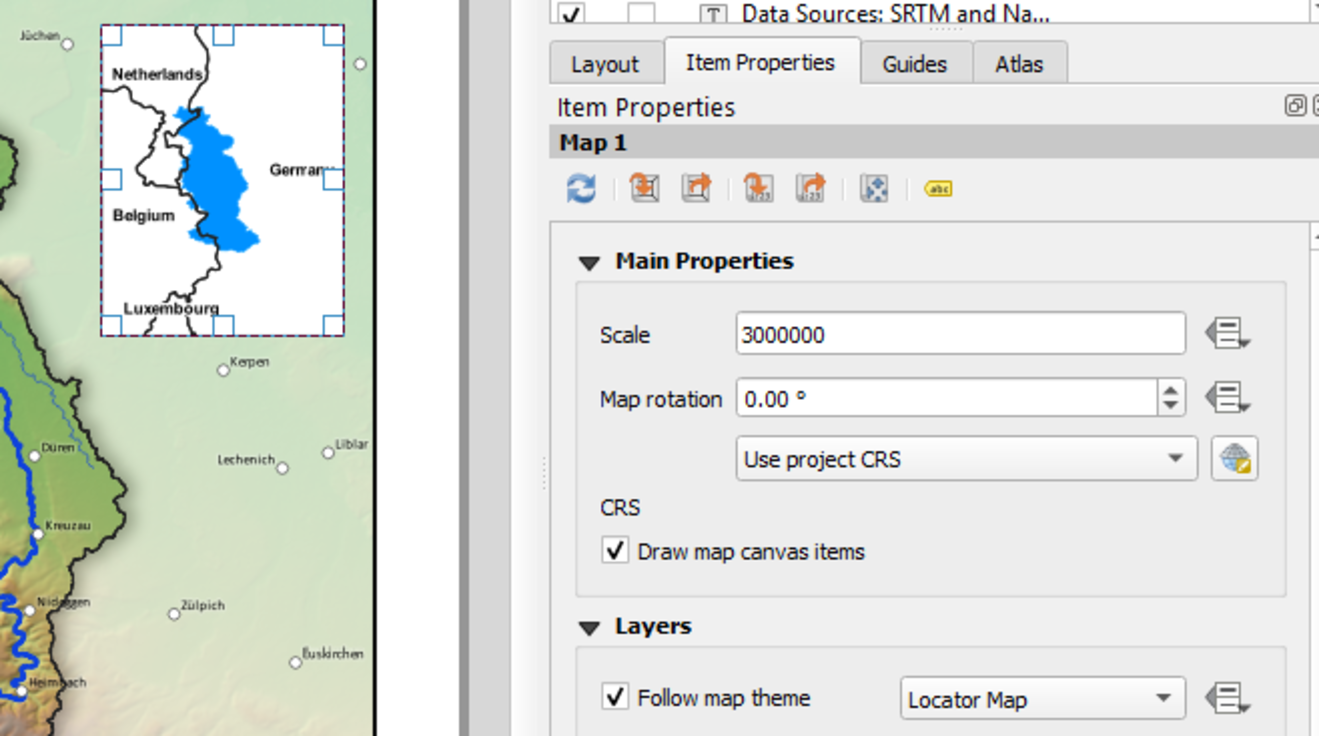
في علامة تبويب خصائص العنصر (Item Properties) لعناصر الخريطة، يوجد أيضًا قسم Overviews (نظرة عامة) والذي يتيح لك تهيئة مربع يوضح، على سبيل المثال، الغلاف المكاني (Spatial envelope) للوحة الخريطة الرئيسية ضمن الخريطة المصغرة. في هذه الحالة، لم تستخدم ذلك الإجراء؛ لأن تضمين المستجمعات المائية (Watershed) في الخريطة المصغرة يعد كافيًا. ومع ذلك، فمن المفيد غالبًا إدراج ميزة "نظرة عامة" مع الخرائط المضافة (Inset maps) والخرائط المصغرة.
يوضح هذا الفيديو الخطوات الواردة في هذا القسم.