
دليل تعليمي: تصميم الخرائط
متطلبات الإكمال
9. إضافة مفتاح خريطة
9.1. إضافة مفتاح خريطة للطبقات الاتجاهية
ن "أسلوب عرض الخطوط المستنتجة" (Interpolated Line renderer) الذي استخدمناه لتنسيق "رتب ستراهر" (Strahler orders) كان وسيلة رائعة لتصور هذه الرتب بصرياً، ولكنه لا يؤدي إلى ظهور "مفتاح خريطة" (Legend) يعرض رتب ستراهر كفئات (Classes) من الخطوط ذات سُمك (Thickness) مختلف. ويمكننا إنشاء ذلك باستخدام "أسلوب عرض الخطوط المتدرجة" (Graduated line renderer
1. عد الى نافذة برنامج QGIS الرئيسية.
2. قُم بتكرار طبقة Rur_channels.
3. قُم بإخفاء طبقة Rur_channels واجعل طبقة Rur_channels copy مرئية.
4. انتقل إلى "لوحة تنسيق الطبقة" (Layer styling panel) وتأكد من أن طبقة Rur_channels copy هي الطبقة النشطة.
5.قُم بتغيير "أسلوب عرض الرمز الواحد" (Single Symbol renderer) إلى أسلوب العرض "المتدرج" (Graduated)، وقُم بتغيير الإعدادات التالية:
- اضبط "القيمة" (Value) على ORDER.
- اضبط "الرمز" (Symbol) ليكون خطاً أزرق بسيطاً عبر تغيير "الخط المستنتج" (Interpolated Line) إلى "خط بسيط" (Simple line) بلون RGB ذي القيم 15 | 66 | 220. وقُم بضبط "وحدات العرض" (Width units) على "مليمترات" (Millimeters)، وإلا فلن يعمل "التحجيم حسب الحجم" (scaling by size) بشكل صحيح.
- اضبط "الطريقة" (Method) على "الحجم" (Size).
- اضبط "الحجم" (Size) من 0.3 إلى 1.0 ملم.
- اضبط "الوضع" (Mode) على "الفواصل الطبيعية (جينكس)" (Natural Breaks (Jenks)) بنفس عدد فئات "رتب ستراهر" (Strahler Order) الموجودة في بياناتك. راجع "جدول البيانات" (Attribute table) إذا لزم الأمر. في هذا المثال، تم ضبطه على3٣ فئات. لاحظ أنك قد تحتاج إلى تعديل "النطاقات" (Ranges)، بناءً على عدد رتب ستراهر المتوفرة لديك؛ حيث يشتمل النطاق الأول دائماً على قيمتي الحد الأدنى والأقصى، بينما تستبعد جميع النطاقات الأخرى الحد الأدنى وتشتمل على الحد الأقصى.
- اضبط قيم مفتاح الخريطة (Legend values) لتكون رتب ستراهر (Strahler orders) أعداداً صحيحة.
من المفترض أن تظهر "لوحة تنسيق الطبقة" (Layer Styling panel) لديك الآن بهذا الشكل:
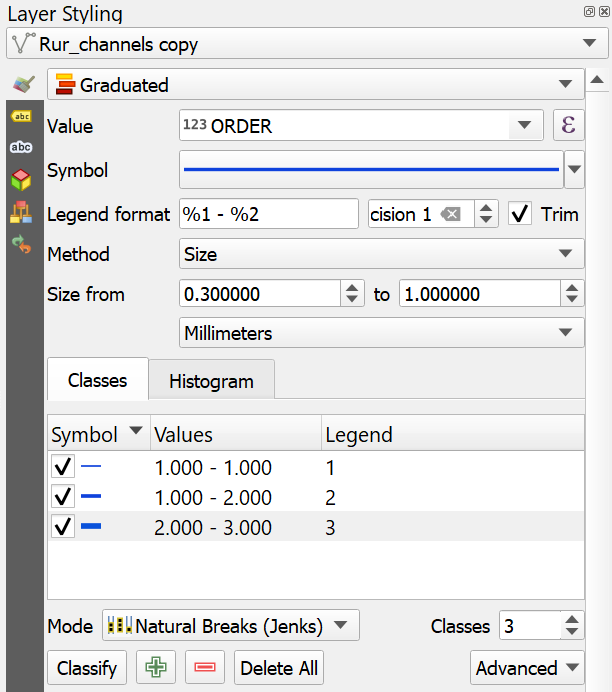
من المفترض أن تكون النتيجة مشابهة لطبقة Rur_channels الأصلية.
6. عد إلى "مخطط الطباعة" (Print Layout) واستخدم أداة "إضافة مفتاح خريطة جديد" (Add new legend).  لرسم مربع بالسحب في الزاوية اليمنى السفلية أسفل الخريطة.
لرسم مربع بالسحب في الزاوية اليمنى السفلية أسفل الخريطة.لن يتسع مفتاح الخريطة (Legend) في هذا الحيز باستخدام "الخط الافتراضي" (Default font)، ولكنك ستقوم بتغيير الإعدادات. والطبقات الوحيدة المطلوبة هي "حوض النهر" (Catchment) و"المجاري المائية" (Channels). وسوف تُستخدم علامة تبويب "خصائص العنصر" (Item Properties) لتهيئة مفتاح الخريطة.
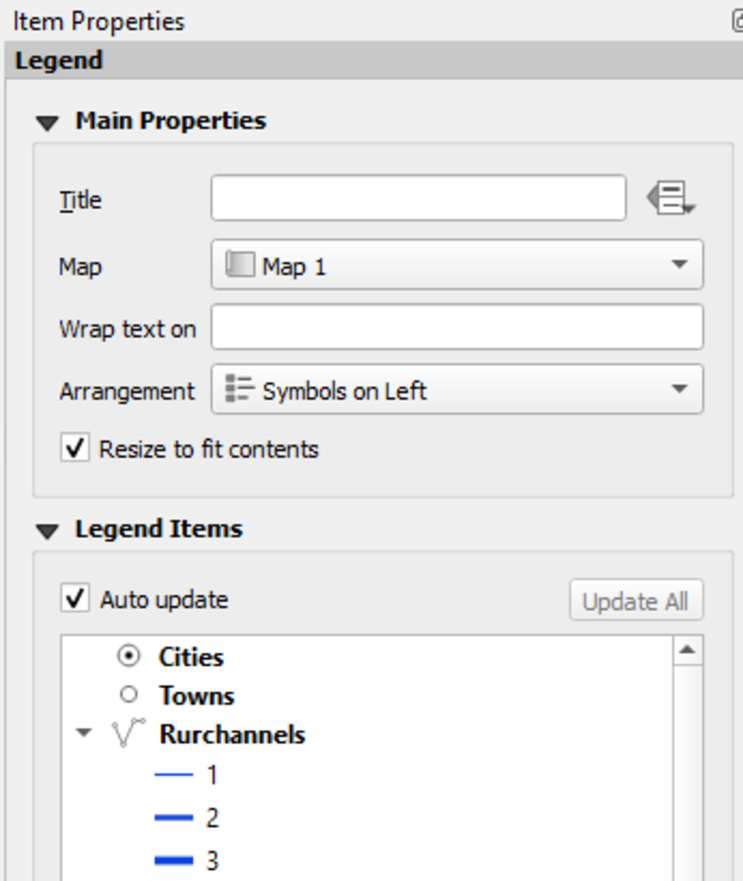
7. قُم بإلغاء تحديد "التحديث التلقائي" (Auto update)؛ حيث سيتيح لك ذلك تعديل مفتاح الخريطة (Legend)، ومع ذلك، فإن التحديثات التي تُجرى على الخريطة لن تنعكس في مفتاح الخريطة بعد الآن ما لم تقم بإعادة تفعيل خيار "التحديث التلقائي".
8. حدّد طبقة Cities وانقر على زر "إزالة العنصر" (Remove item).  ... لإزالته. وقُم بتكرار العملية لإزالة جميع الطبقات باستثناء طبقتي Rur_channels copy و Rur_catchment copy.
... لإزالته. وقُم بتكرار العملية لإزالة جميع الطبقات باستثناء طبقتي Rur_channels copy و Rur_catchment copy.9. استخدم زرّي "تحريك لأعلى" (Move Up) و"تحريك لأسفل" (Move Down).  .. الأزرار المخصصة لتحريك طبقة Rur_catchment copy إلى أعلى مفتاح الخريطة (Legend).
.. الأزرار المخصصة لتحريك طبقة Rur_catchment copy إلى أعلى مفتاح الخريطة (Legend).يجب ألا تظهر الطبقات (Layers) في مفتاح الخريطة (Legend) بأسماء ملفاتها الأصلية، بل ينبغي أن تحمل أسماءً وصفية واضحة لقارئ الخريطة. والآن، ستقوم بالعمل على إعادة تسمية هاتين الطبقتين.
10. حدّد اسم طبقة Rur_channels copy وانقر على زر "تعديل" (Edit)  .الزر. وقُم بتغييره بحيث يصبح: رتب مجاري ستراهر (Strahler Stream Orders).
.الزر. وقُم بتغييره بحيث يصبح: رتب مجاري ستراهر (Strahler Stream Orders).11. أعد تسمية طبقة Rur_catchment copy لتصبح: حدود حوض نهر رور (Rur Catchment Boundary)..
12.مرّر للأسفل في لوحة "خصائص العنصر" (Item Properties) للعثور على قسم "الأعمدة" قم بتوسيعه، واضبط "العدد" على 2.
يُظهر هذا الفيديو الخطوات المتبعة حتى هذه النقطة: