
دليل تعليمي: تصميم الخرائط
9. إضافة مفتاح خريطة
9.3. إنشاء أشكال رقع مفتاح خريطة مخصصة
يمكن أيضًا تحسين المستطيل الذي يمثل حدود الحوض (catchment boundary) في مفتاح الخريطة (legend). وسنقوم الآن بإضافة شكل حوض رور (Rur catchment) كـ «رقعة مخصصة لمفتاح الخريطة» (custom legend patch)
1. عُد إلى نافذة QGIS الرئيسية..
2. حَدِّد «Rur_catchment copy» في لوحة «الطبقات» (Layers panel)، ثم استخدم أداة «تحديد المعلم (المعالم)» (Select Feature(s)).  زر لتحديد مضلع حدود الحوض في لوحة الخريطة.
3. فَعِّل «وضع التحرير» (Editing mode) لطبقة «Rur_catchment copy».
4. انقر على «نسخ المعالم  الموجود في «شريط أدوات الرقمنة».
5. افتح «مدير الأنماط» (Style Manager) عبر النقر على  الزر الموجود في «شريط الأدوات»
6. انتقل إلى علامة التبويب «أشكال رقع مفتاح الخريطة» (Legend Patch Shapes)، وانقر على «الكل» (All) في اللوحة الجانبية اليسرى لإظهار جميع الرقع.
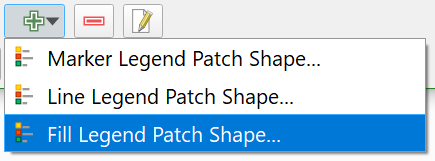
7. انقر على «إضافة عنصر  واختر «شكل رقعة تعبئة مفتاح الخريطة» (Fill Legend Patch Shape).
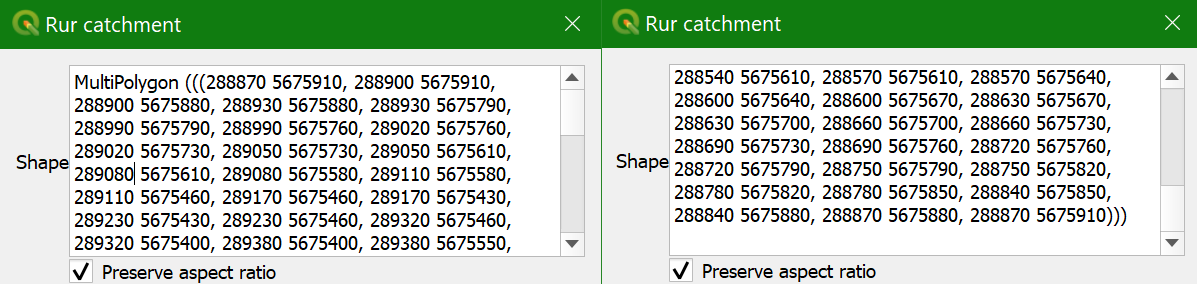
8. في مربع حوار «شكل رقعة مفتاح الخريطة الجديد» (New Legend Patch Shape)، احذف الكود الافتراضي في مربع «الشكل» (Shape box)، واستخدم الاختصار «Ctrl + V» للصق هندسة مضلع الحوض (catchment polygon geometry) هنا بصيغة «GeoJSON».
9. مرر إلى الأعلى واحذف سطر «wkt_geom fid DN».
10. مرر إلى الأسفل واحذف كل شيء بعد الأقواس.
11. انقر على «الحفاظ على نسبة العرض إلى الارتفاع» (Preserve Aspect Ratio).
12. انقر على «موافق».
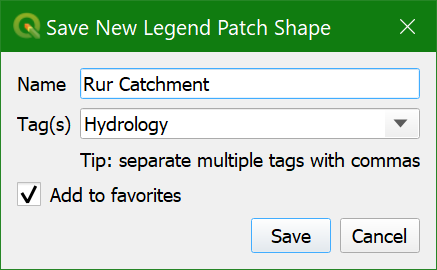
13. في مربع حوار «حفظ شكل رقعة مفتاح خريطة جديد» (Save New Legend Patch Shape)، يمكنك تسمية الرمز باسم «Rur catchment» وإضافة وسم «Hydrology». حدد المربع لـ «إضافة إلى المفضلة» (Add to favorites)، وانقر على «حفظ» (Save).
يمكنك الآن رؤية «شكل رقعة مفتاح الخريطة الجديد» (new legend patch shape) ضمن «المفضلة» (Favorites) في «مدير الأنماط» (Style Manager).
14. انقر على «إغلاق
15. أوقف وضع التحرير (Toggle off editing)، وألغِ تحديد حدود الحوض (catchment boundary) باستخدام أداة «إلغاء تحديد المعالم من جميع الطبقات» (Deselect Features from All Layers)
 button.
16. عُد إلى تخطيط الطباعة
17. غَيِّر رمز «حدود حوض رور» (Rur Catchment Boundary) إلى شكل حوض رور، بنفس الطريقة التي أضفنا بها «شكل رقعة مفتاح خريطة النهر» (river legend patch shape) سابقًا
18. زِد «ارتفاع» (Height) الرقعة إلى 20ملم، وأضف سطرًا جديدًا (Return) قبل كلمة «Boundary» لنقلها إلى السطر التالي.
19. يمكنك إزالة «الخلفية» (Background) لمفتاح الخريطة (legend) عند الحاجة.
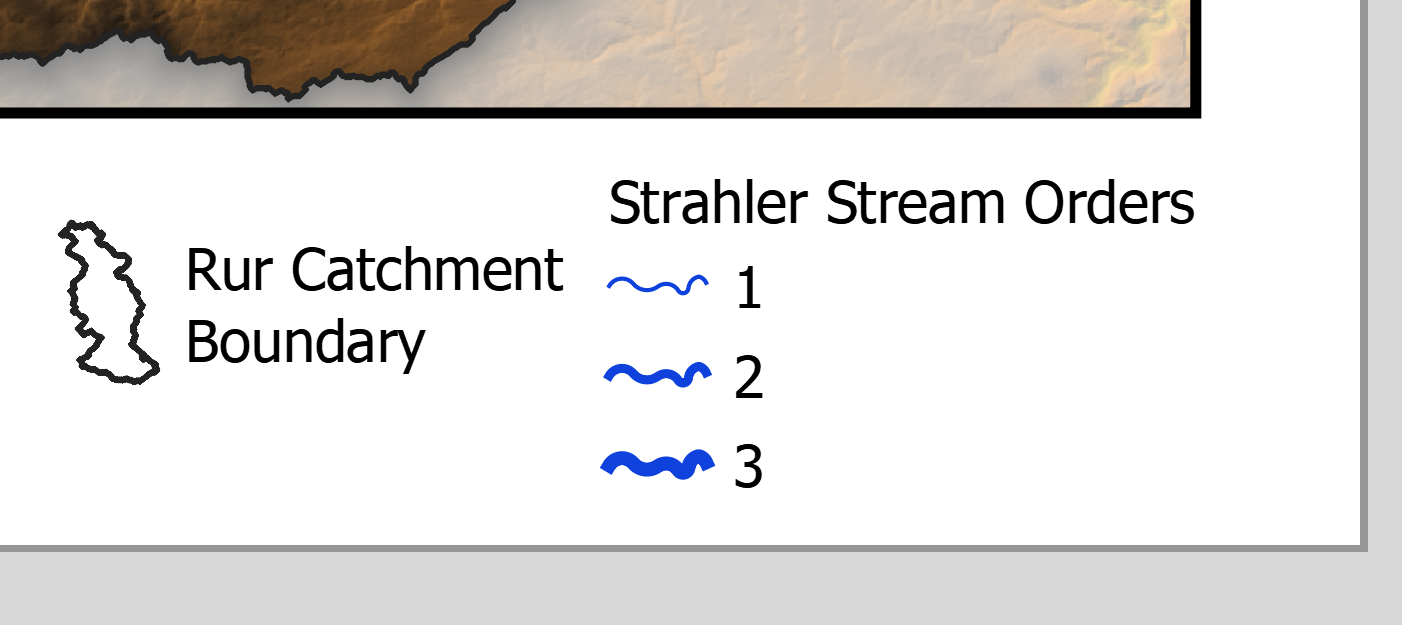
ينبغي أن تظهر النتيجة الآن بهذا الشكل:
يوضح هذا الفيديو الخطوات الواردة في هذا القسم: